
Impianto elettrico Victron Energy + Raspberry con Venus OS Gui-V2 e Batterie con comunicazione CAN
6 aprile 2026
Quest'oggi posso finalmente scrivere un articolo che erano mesi che stavo aspettando di pubblicare.
Non è stato il poco tempo a disposizione a farmi attendere, ma questioni tecniche, infatti mancava sempre un tassellino.
Ora è finalmente possibile realizzare l'impianto elettrico definitivo per camper e van :D
Raspberry Pi, Cerbo GX e Venus OS
Partiamo con una premessa.
Come ben saprete amo la marca di prodotti Victron Energy e soprattutto mi piace l'ecosistema che permette un controllo totale degli apparati ed una visione statistica ad ampio raggio.
Per noi nerd è una manna poter leggere numeri e dati, e poter programmare le cose a proprio gusto :D
Ci piace anche smanettare quindi, seppur il CerboGX è un fantastico centro di controllo, a volte ci sta un po' stretto.
Personalmente amo utilizzare il Raspberry Pi con installato Venus OS, visto che è un po' più flessibile.
Si può anche risparmiare qualcosa se si acquista una schermo touch per Raspberry, rispetto a quello ufficiale della Victron Energy, che costa un occhio della testa.
Anche se, diciamocelo, la motivazione è quella di poter smanettare, non risparmiare :D :D :D
Però c'è un MA.. ovvero, da mesi è uscita la nuova interfaccia Gui-V2 di Venus OS, ma NON supportata da Raspberry Pi.
Finalmente, da poche settimane, nella nuova versione 3.70 di Venus OS, hanno introdotto il supporto anche per il Raspberry Pi con la Gui-V2.
Al momento sul changelog c'è scritto che è supportato nativamente solo Rpi 5, ma sono riuscito a far funzionare tutto anche sul Rpi 4 (e sul 3).
Non è una questione estetica, ma tecnica, visto che la nuova interfaccia supporta nuove funzionalità, fra cui per esempio la possibilità di comandare relè Shelly.
Fra poco vi spiegherò come installare il tutto e poter avere finalmente sul vostro schermo touch collegato al Raspberry Pi, la nuova interfaccia Gui-V2 di Venus OS.
Ma prima facciamo un passo indietro, partendo dal cuore dell'impianto elettrico di van e camper, la batteria, perchè anche qui c'è una grandissima novità.
Qual è la miglior Batteria per un sistema Victron Energy?
Nel tempo ho potuto provare diverse batterie, sia commerciali che autocostruite.
Avendo creato diversi impianti fotovoltaici ne ho approfittato, ogni volta, provando marche e modelli diversi con BMS differenti.
Più che curiosità, la mia è stata una ricerca tecnica, con il fine di trovare la soluzione migliore da accoppiare ad un sistema Victron.
Beh, probabilmente la migliore soluzione sono le batterie Victron, ma per noi comuni mortali sono completamente fuori mercato.
Sono sicuramente ottime batterie, con qualità eccelsa, ma costano davvero tanto e secondo me si paga molto la marca.
Quindi lo scopo era quello di trovare delle batterie compatibili e collegabili al sistema Victron, da cui poter leggerne i dati.
Per quanto riguarda le batterie autocostruite, vi consiglio il BMS JK, che ha anche il bilanciatore attivo integrato.
Mentre nelle batterie commerciali, ho trovato diversi modelli che dentro hanno un BMS JBD.
Sia JK che JBD sono collegabili tramite bluetooth al sistema Victron Energy Venus OS, tramite la libreria dbus-serialbattery.
Ho realizzato un articolo sul nostro sito, dove spiego come installare la libreria dbus-serialbattery:
https://www.vanapian.it/blog/nerd-tech-1/come-controllare-lo-stato-della-batteria-al-litio-e-monitorare-le-celle-lifepo4-tramite-bms-da-victron-energy-venus-os-272.htm
Seppur questa sia un'ottima soluzione, bisogna sempre dipendere da una libreria esterna ed a volte si incontrano alcuni bugs.
Non vi nascondo che mi è capitato dopo qualche aggiornamento, che non funzionasse più nulla, quindi mi è toccato tornare alla versione precedente.
Comunque, una volta trovata la quadra, direi che è una soluzione abbastanza affidabile.
Purtroppo però non ho mai trovato una soluzione definitiva e perfetta, soprattutto per quanto riguarda le batterie commerciali.
O almeno, questo fino ad oggi, anzi, fino a poco tempo fa.
Dovete sapere che ogni tanto mi faccio un giro sui vari siti dei produttori di batterie commerciali alla ricerca di news e finalmente un po' di tempo fa ho trovato una graditissima novità.
Ho scovato delle fantastiche batterie, di LiTime, costruite appositamente per comunicare con il sistema Victron Energy!! :D
Non posso descrivervi l'esaltazione momentanea!!!!
LiTime ha creato diverse batterie, della gamma Smart ComFlex (chiamata anche Victron-Link), che hanno l'uscita CAN, con protocollo di comunicazione compatibile con Venus OS di Victron Energy.
Al momento hanno fatto uscire alcuni modelli, sia a 12V, che a 24V ed a 48V.
Potevo farmi scappare l'occasione per provarne uno?
Ovviamente NO :D
Ora vi mostre le batterie, vi spiego come sono fatte e quali caratteristiche hanno.
Poi vi farò vedere come collegarle fisicamente al sistema Victron Energy.
Infine vi spiegherò come installare sul Raspberry Pi Venus OS e poter gestire un sistema completo.
E non parlo solo delle batterie, ma di schermo touch, modulo relè, Shelly, sensori di temperatura, liquidi, gas, etc.
Batteria LiTime Smart ComFlex 12V 100Ah con Bluetooth e Comunicazione Victron
Ecco qui finalmente una ventata di novità nel "reparto" accumulo per van e camper :D
Vi presento le nuove batterie LiTime Smart ComFlex 12V 100Ah con Bluetooth e Comunicazione Victron.
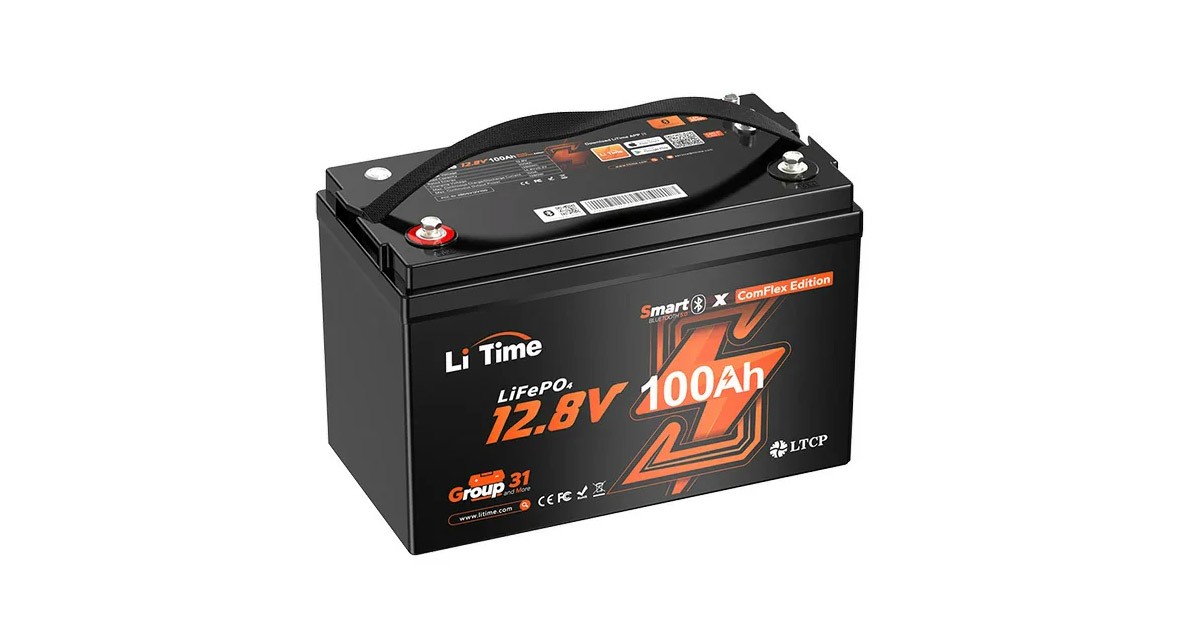
Ne ho qui 2 non a caso, così vi posso mostrare come collegarle in parallelo e come si visualizzano dentro a Venus OS.
Ma andiamo per ordine, prima vi elenco le caratteristiche.
Questi i dati principali:
- formata da 4 celle prismatiche da 3,2V
- 12.8V di tensione nominale
- 100Ah di capacità nominale
- 1280 Wh di energia totale (circa 1,3 kWh)
- smart con BMS bluetooth e porte CAN per comunicazione con Victron
- vita media >4000 cicli
- dimensioni circa cm 33 x 17 x 22
- peso circa 10 kg
- carica/scarica continuativa massima di 100A
- carica da 0 a 50°C
- scarica da -20 a 60°C
- protezione da basse temperature
Quando si mettono in comunicazione le batterie fra di loro e con il sistema Victron, NON è supportata la connessione in serie, ma solo in parallelo.
Qui il link per l'acquisto della batteria LiTime Smart ComFlex 12V 100Ah (codice sconto VANAPIAN):
https://litime.it/products/12v-100ah-batteria-bluetooth-comflex-comunicazione-victron?ref=VANAPIAN
Se vi serve fare un impianto a 24V o a 48V esistono dei modelli specifici a quelle tensioni nominali.
Come caratteristiche vedete che la batteria è simile ad una classica 100Ah, ma ora viene il bello :-)
Vedete questi connettori con "tappino", ecco, da qui possiamo leggere i dati.
Prima di tutto, si possono parallelare fino a 16 batterie.
E per metterle in comunicazione è semplice, si usano i cavettini in dotazione e si procede come segue.
Batterie LiTime Smart ComFlex in parallelo ed in comunicazione con Victron Energy Cerbo GX o Raspberry Pi con Venus OS
Innanzitutto, per chi dispone di un Cerbo GX o di un Raspberry Pi con Venus OS + hat CAN già pronto, andiamo ad impostare la velocità di comunicazione, dal nostro schermo touch, a 500Kb/s, andando su:
Impostazioni > Connettività > can0 > Profilo CAN-bus: CAN-bus BMS LV (500 kbit/s)
Se invece avete un Raspberry Pi e volete installare Venus OS e l'hat per la comunicazione CAN, ma non sapete come fare, più avanti vi spiegherò tutti i passaggi.
Una volta impostata la velocità di comunicazione si connettono le batterie in parallelo nella classica modalità, utilizzando preferibilmente delle BusBar ed i cavi lunghi uguali.
Per quanto riguarda la comunicazione si connette il cavetto nella porta CAN-P | CAN-I della prima batteria, e nella porta CAN-P | RS485 della seconda batteria e si prosegue così fino all'ultima batteria.
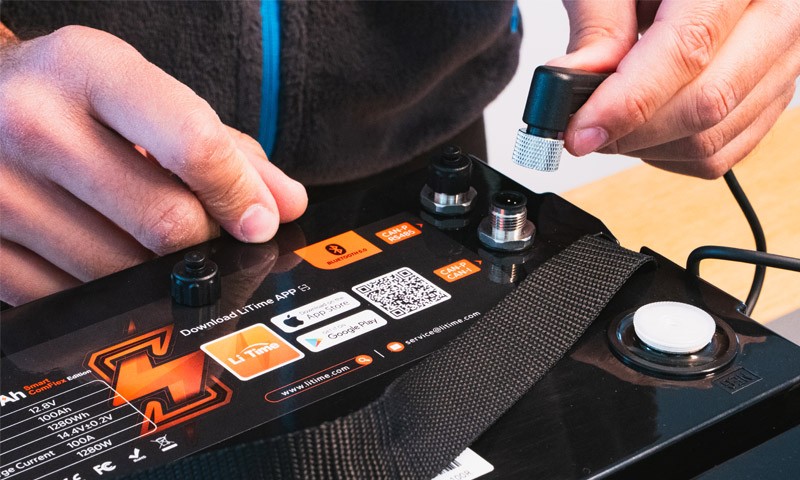
Se si ha uno schermetto della stessa LiTime, si può connettere alla porta CAN-P | RS485 della prima batteria.
Io non ce l'ho perchè non mi interessava, utilizzando il monitor touch con il sistema Victron era solo un doppione.
Mentre per connettere tutte le batterie al sistema Victron si collega il cavetto predisposto alla porta CAN-P | CAN-I dell'ultima batteria.
Da questo cavetto poi si va con un cavo di rete fino al CerboGX o simili, oppure ad un Raspberry Pi con installato Venus OS (ed un hat CAN).
Io qui per comodità ho creato un cavo con una presa "da muro", ma si può usare un normalissimo cavo di rete con l'accoppiatore incluso.
Una volta fatto si possono accendere le batterie, con il pulsantino apposito.
Che ne dite, super semplice, no?! :-)
Il risultato è spettacolare, tutte le batterie verranno lette in automatico dal nostro sistema con Venus OS ed a schermo avremo tutti i dati e le statistiche, a partire dallo stato di carica, senza bisogno di utilizzare per forza uno Shunt.
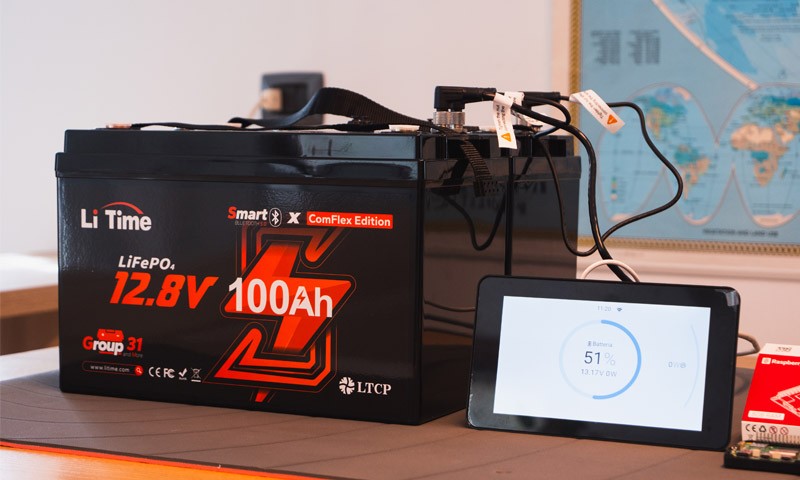
A schermo potremo vedere già la sommatoria di tutte le batterie, come fosse un solo pacco batteria.
Ed anche visualizzare eventuali allarmi o anche solo lo stato della cella più alta e di quella più bassa, con segnato a quale modulo batteria appartiene, etc.
In caso di problemi, potete controllare lo stato di comunicazione della port CAN, andando su:
Impostazioni > Connettività > can0 > Stato della rete
Capite bene che la connessione delle batterie a Victron Energy Venus OS e la configurazione è super semplice.
Basta essenzialmente un normalissimo cavo di rete e in due minuti si connette il pacco batterie LiTime al sistema Victron Energy.
Avere uno shunt quindi non è più d'obbligo, visto che i dati del pacco batterie vengono comunicati costantemente a Venus OS.
Se però voi vi sentite più tranquilli ad affidarvi ad uno shunt, i due sistemi possono convivere.
Per poter impostare lo SmartShunt come Monitor batteria principale, basta cliccare su:
Impostazioni > Configurazione sistema > Monitor batteria: SmartShunt...
Per quel che mi riguarda, se parliamo di batterie commerciali, questa è una rivoluzione.
Spero LiTime sfornerà tanti altri nuovi modelli con questa modalità di comunicazione e son convinto che diventeranno dei best seller.
Raspberry Pi
Ora che vi ho mostrato che batterie utilizzare e come risultano a schermo, dotiamoci dei componenti essenziali, per realizzare la nostra centralina di gestione.
Innanzitutto, ci serve una Scheda Micro SD (consiglio Sandisk):
https://amzn.to/4720mi2
Abbiamo poi bisogno di un Raspberry Pi e l'eventuale case.
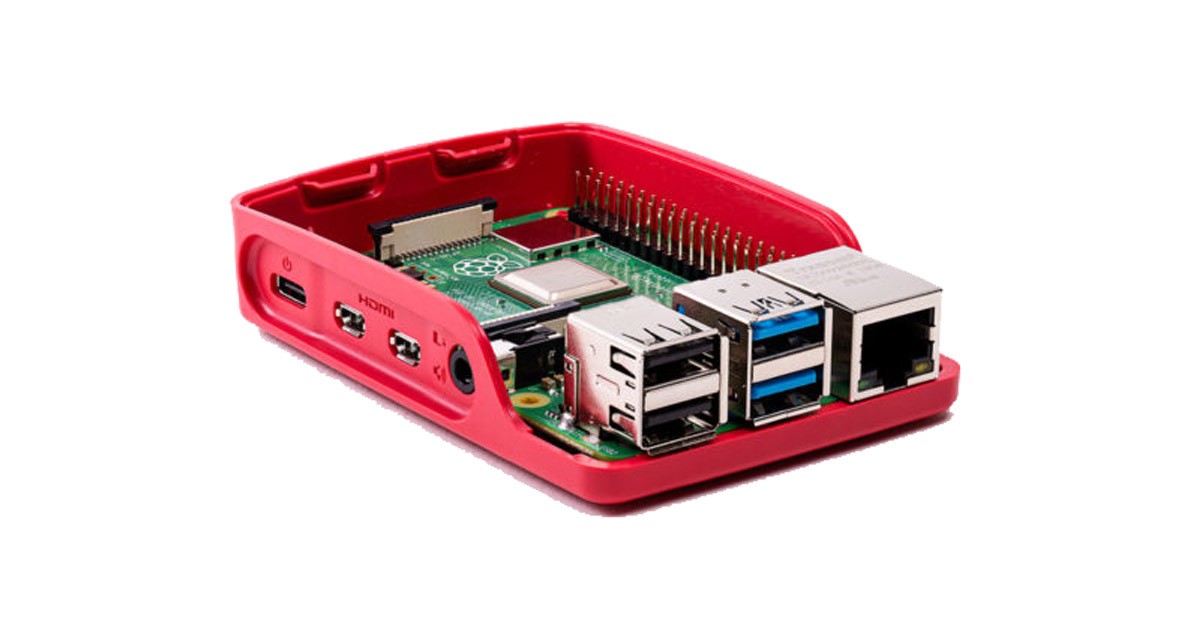
Riguardo al Raspberry Pi 5 o 4, è più che sufficiente la versione da 2 GB di memoria, oppure se volete esagerare quella da 4 GB.
Il Raspberry Pi 3 ha solo 1 GB di memoria e funziona, però è un po' al limite, soprattutto se si ha intenzione di collegare diversi apparati, quindi non ve lo linko, ma se ne avete uno in casa potete provare ad utilizzarlo.
Raspberry Pi 5 2 GB di memoria:
https://amzn.to/413mpBk
Raspberry Pi 5 4 GB di memoria:
https://amzn.to/4bIIUBJ
Ed eventualmente il case ufficiale:
https://amzn.to/4rrF0BX
Raspberry Pi 4 2 GB di memoria:
https://amzn.to/4slBXfK
Raspberry Pi 4 4 GB di memoria:
https://amzn.to/4ltSaNl
Ed eventualmente il case ufficiale:
https://amzn.to/4b8YB57
Schermo Touch
Per quanto riguarda lo schermo "locale", abbiamo 2 soluzioni, o lo schermo ufficiale Raspberry Pi DSI V1 da 7" con touch, come quello che vedete qui.
Oppure uno schermo HDMI da 5" o 7" con touch.
Lo schermo ufficiale V1 (attenzione, NON V2) sicuramente va bene se avete intenzione di installarlo vicino al Raspberry Pi, oppure con il Raspberry Pi avvitato sul dietro, come vedete qui.
Diciamo che come misura massima per il trasporto del segnale allo schermo DSI tramite adattatori e cavo HDMI vi consiglio massimo 2m.
Ma la cosa ideale, secondo me, se si intende installare il Raspberry Pi NON dietro lo schermo, è utilizzare uno schermo touch HDMI.
SCHERMO HDMI
Come visto nei diversi impianti che abbiamo realizzato sia in montagna che in Ecuador, abbiamo adottato la soluzione dello schermo HDMI.
Consigliamo questo schermo touch HDMI da 7" della LAFVIN, il più economico presente su Amazon:
https://amzn.to/4d1fWKT
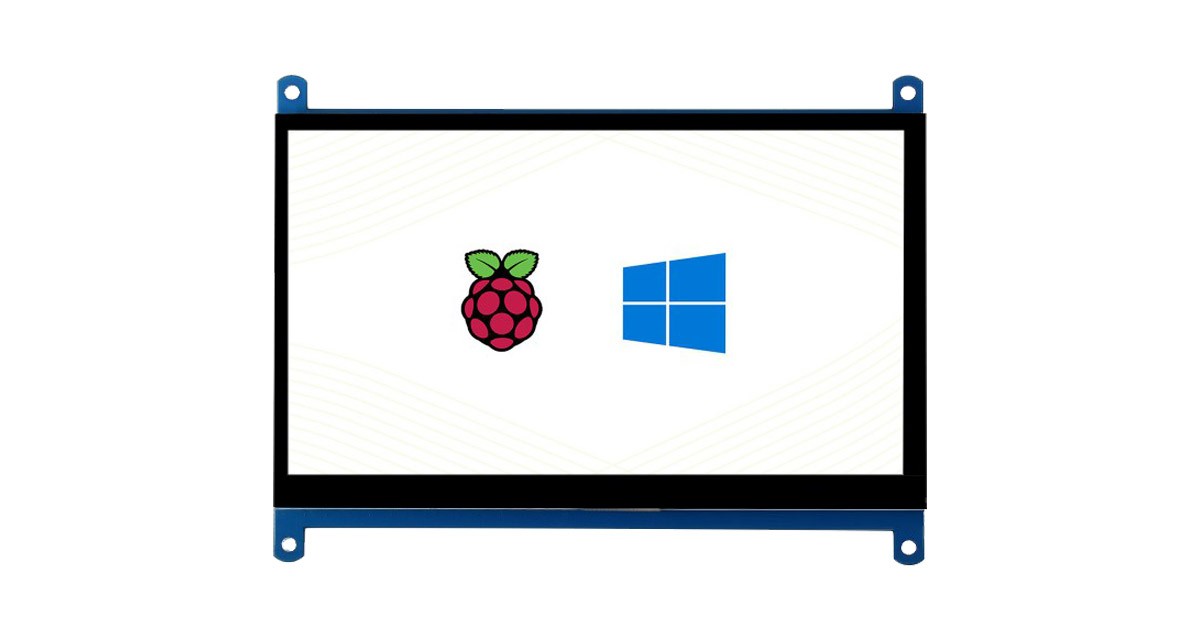
Noi abbiamo realizzato la custodia in legno, ma per chi volesse si trovano delle custodie in plastica già pronte, adatte a questo modello di schermo:
https://amzn.to/3B3amuk
https://amzn.to/3MDSV66
Ovviamente è indispensabile anche un cavo HDMI:
https://amzn.to/3iNExN2
Un piccolo convertitore micro HDMI a HDMI:
https://amzn.to/4d5VOr8
Ed un cavo Micro Usb per alimentare lo schermo e "passare" i comandi touch dal Raspberry Pi:
https://amzn.to/3BibYh0
N.B.: in caso si intendano utilizzare cavi lunghi (per esempio 10m), si dovrà acquistare una prolunga usb attiva, visto che i cavi usb normali hanno lunghezza massima di 5m. Spesso i cavi usb da 10m presenti su Amazon sono solo per ricarica e non vanno bene in questo caso, visto che non hanno i fili di trasporto dati.
SCHERMO UFFICIALE RASPBERRY PI DSI V1 DA 7"
In caso preferiate utilizzare lo schermo ufficiale Raspberry Pi DSI da 7" (versione V1 mi raccomando), lo si può acquistare a questo link:
https://amzn.to/3F1S1fe
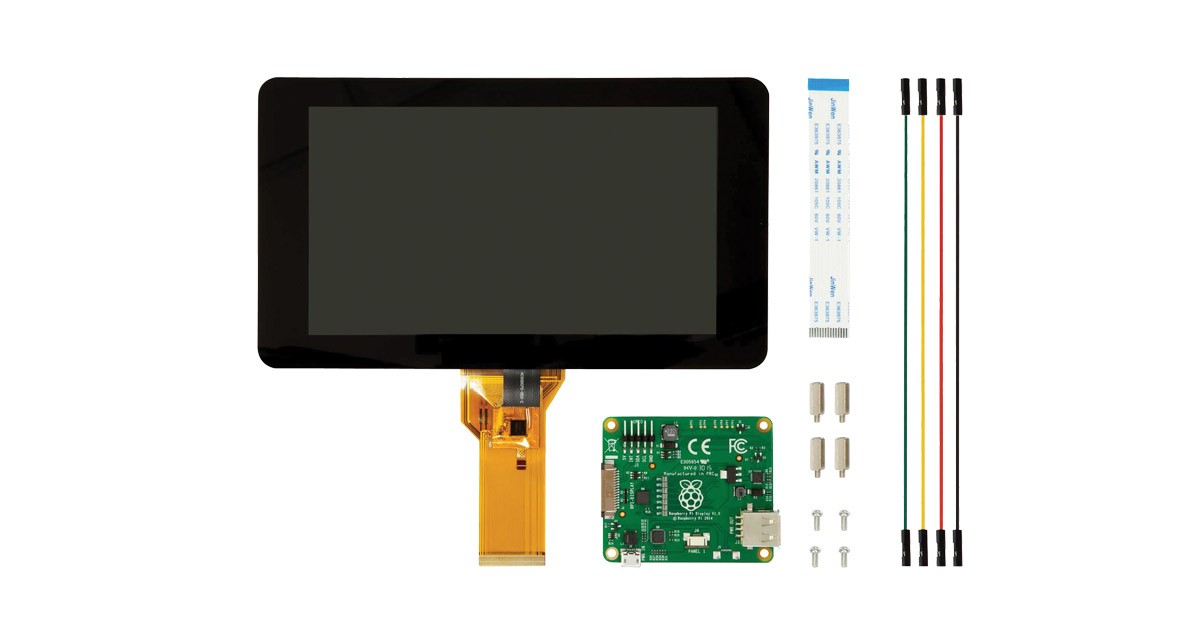
In caso quello ufficiale non fosse disponibile o si voglia risparmiare qualcosina, si può acquistare un clone cinese:
https://amzn.to/3sNbUnQ
Per installare lo schermo distante dal Raspberry Pi servono questi adattatori, che permettono di trasportare il segnale del Rpi Display tramite cavo HDMI:
https://amzn.to/3Y6ycw0
N.B.: questi adattatori servirebbero per estendere il segnale della camera, ma vanno benissimo anche per lo schermo ;-)
L'installazione è semplice, invece che utilizzare il collegamento sfruttando i Pin del Raspberry Pi e dello schermo, abbiamo collegato gli adattatori negli ingressi e uscite Rpi Display, collegati tramite un cavo HDMI, ed alimentato lo schermo tramite un cavo Micro Usb.
Ovviamente è indispensabile anche un cavo HDMI:
https://amzn.to/3iNExN2
Ed un cavo Micro Usb:
https://amzn.to/3BibYh0
TABLET
Altrimenti si può utilizzare un tablet o uno smartphone che funga da schermo, collegato tramite wifi alla stessa rete del Raspberry Pi o del Cerbo GX.
Lascio qui link al manuale ed al video esplicativo:
https://www.victronenergy.com/media/pg/Android_GX_WiFi_Display/it/index-it.html
https://www.youtube.com/watch?v=r-t9nIb-Cu4
Alimentazione Raspberry Pi e Schermo touch
Visto che gli impianti di van / camper sono tutti a 12V o 24V, alimenteremo il nostro Raspberry Pi e gli apparati a 5V da un piccolo convertitore DC 12V/24V a 5V.
Questo è il convertitore DC DC Step Down da 12V/24V a 5V da 10A 50W che abbiamo usato molte volte con il Raspberry Pi 4 (o 3), non ancora testato con il 5:
https://amzn.to/3P5UZEm
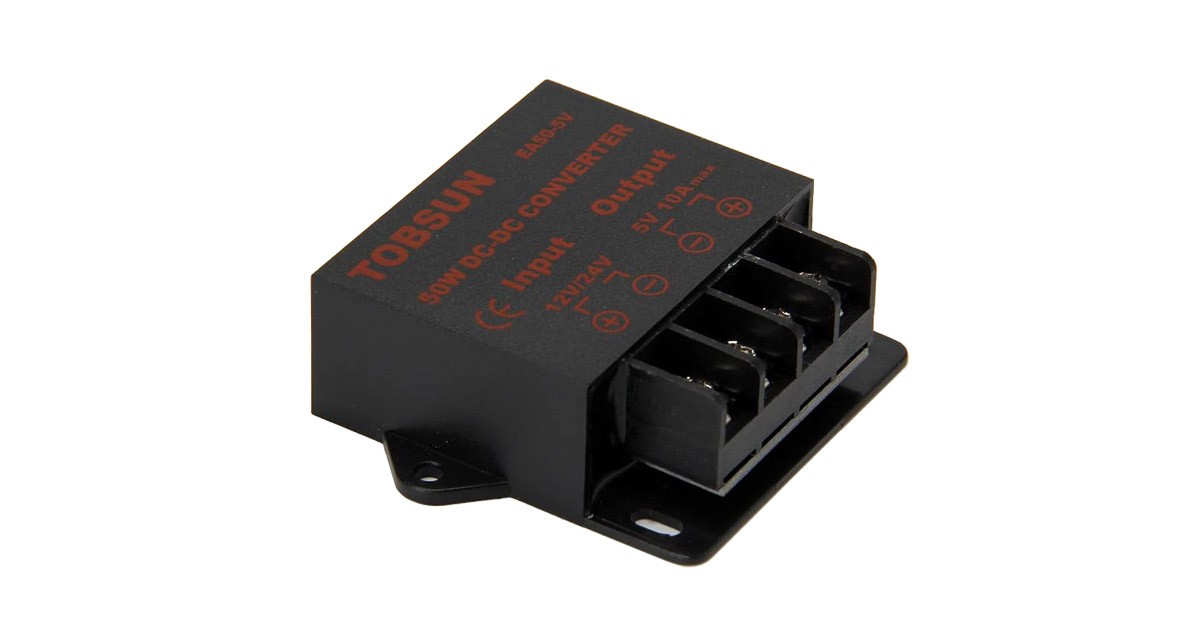
Abbiamo poi acquistato questo cavo Usb-C maschio con morsettiera per alimentare il Raspberri Pi 4:
https://amzn.to/3UAe1Ul
Molto utili saranno anche alcuni connettori Wago:
https://amzn.to/3VSIFt8
La connessione è super semplice: si collega il convertitore alla batteria servizi.
E poi all'uscita a 5V del convertitore si collega la presa USB-C con morsettiera che alimenterà il Raspberry Pi.
Abbiamo poi connesso lo schermo touch al Raspberry Pi tramite il cavo HDMI ed il relativo convertitore.
Per quanto riguarda l'alimentazione dello schermo touch, il cavo usb va connesso direttamente ad una delle porte USB del Raspberry Pi.
Così facendo infatti si abiliterà la funzione touch dello schermo.
Si connette infine il cavo USB-C al Raspberry Pi per far partire Venus OS.
Scarichiamo Venus OS
Una volta eseguiti tutti i collegamenti, procediamo con lo scaricamento del Venus OS.
Il sistema operativo Victron Energy è presente in due versioni, normale o large.
La large ha installati Node-RED e Signal K server, è quindi possibile una programmazione più personalizzata, però a scanso di un maggior consumo di risorse.
Più informazioni riguardo a questa versione si possono trovare qui:
https://www.victronenergy.com/live/venus-os:large
Per il momento ci accontentiamo della versione normale, ma è possibile passare alla versione large anche in seguito, senza dover rifare tutto il lavoro da capo.
A questo link si possono scaricare le versioni (large e normale) per Raspberry Pi 5:
https://updates.victronenergy.com/feeds/venus/release/images/raspberrypi5/
A questo link le versioni per Raspberry Pi 4:
https://updates.victronenergy.com/feeds/venus/release/images/raspberrypi4/
A questo link le versioni per Raspberry Pi 3, 2 o Raspberry Pi Zero 2W:
https://updates.victronenergy.com/feeds/venus/release/images/raspberrypi2/
Mentre a questo le versioni in beta testing:
https://updates.victronenergy.com/feeds/venus/candidate/images/
Da qui scarichiamo l'ultima versione di Venus OS normale disponibile in questo momento per il Raspberry Pi 5:
https://updates.victronenergy.com/feeds/venus/release/images/raspberrypi5/venus-image-raspberrypi5.wic.gz
Mentre per chi usa il Raspberry Pi 4:
https://updates.victronenergy.com/feeds/venus/release/images/raspberrypi4/venus-image-raspberrypi4.wic.gz
Per chi invece vuole usare un vecchio Raspberry Pi 3, 2 o il Raspberry Pi Zero 2W:
https://updates.victronenergy.com/feeds/venus/release/images/raspberrypi2/venus-image-raspberrypi2.wic.gz
Installiamo Venus OS nel Raspberry Pi
Utilizziamo Balena Etcher per installare l'immagine di Venus OS nella Micro SD.
Il software è multipiattaforma, quindi funziona sia su Windows, che su Linux, etc.
Inserite la Micro SD nel PC, aprite Balena Etcher, selezionate l'immagine di Venus OS, poi la Micro SD e cliccate su "Flash".
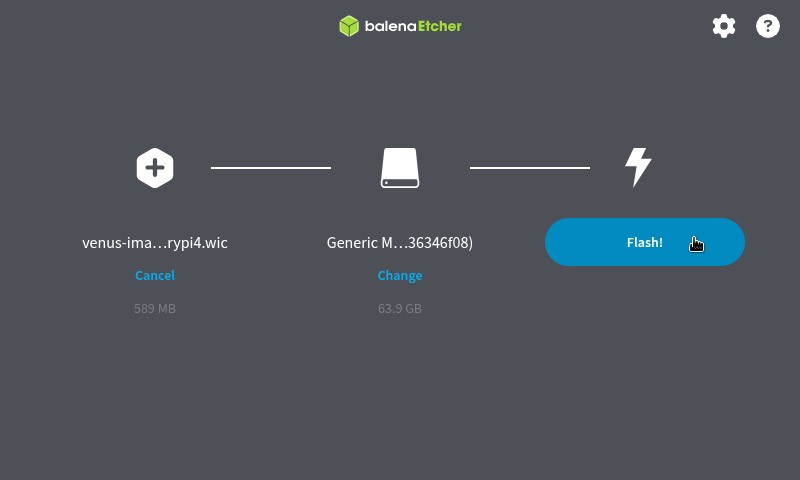
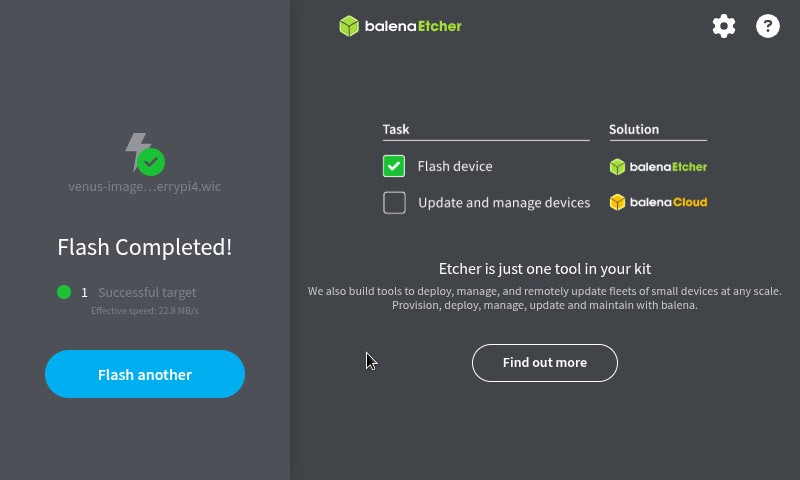
Attendete che il software installi l'immagine e la verifichi.
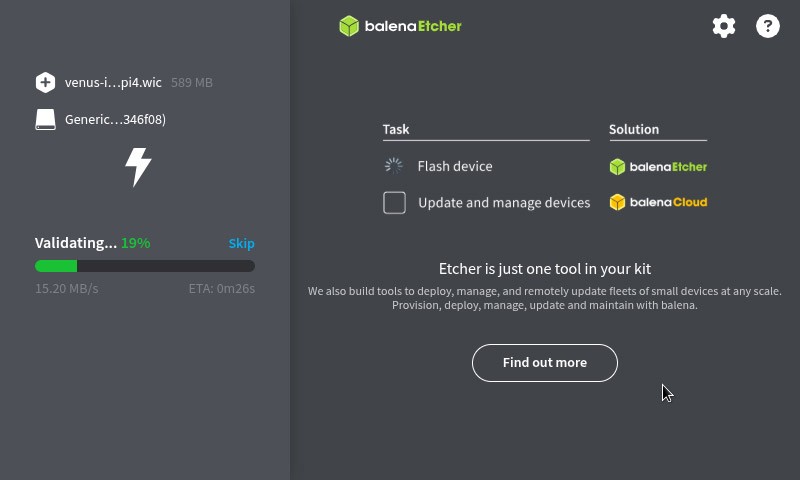
Una volta terminato il processo potete rimuovere la micro sd.
Configuriamo Venus OS
Inseriamo la schedina Micro SD nel Raspberry Pi e lo alimentiamo.
In caso di Raspberry Pi 5 apparirà in automatico la schermata iniziale di Venus OS con la nuova Gui-V2.
Mentre in caso di Raspberry Pi 4 (o 3, o 2, o zero 2w) il sistema si avvierà con la Gui-V1 classica (ma qui sotto vi spiego come installare la nuova).
Non preoccupatevi se a schermo l'interfaccia apparirà stretchata oppure ruotata, o se il touch non risponderà alla perfezione, poi lo sistemeremo.
RASPBERRY PI 5
Innanzitutto impostiamo la lingua italiana:
Settings > General > Language > Italiano
Ci connettiamo poi alla rete Wi-Fi:
Impostazioni > Connettività > Wi-Fi > Connettersi alla rete desiderata cliccandoci sopra ed inserendo la password
Altrimenti se si preferisce la rete cablata, si può collegare il cavo di rete e poi si possono verificare le impostazioni qui:
Impostazioni > Connettività > Ethernet
Una volta connesso il Raspberry Pi si può visualizzare l'INDIRIZZO_IP assegnato nella pagina della rete prescelta (Wi-Fi o Ethernet).
Aprire quindi il browser sul vostro pc e digitare:
http://INDIRIZZO_IP
Si aprirà le Gui-V2 remota e per poterla visualizzare clicchiamo su "salta".
Abilitiamo l'accesso come Superutente:
Impostazioni > Generale > Accesso e Sicurezza > Livello di accesso
Con la riga "Utente e installatore" sottolineata di arancione, tenere premuta la freccia a destra della tastiera.
Apparirà il livello di accesso Superutente (in caso serva la password è ZZZ).
Confermare, tornare alla schermata precedente ed impostare una password di root:
Impostazioni > Generale > Accesso e Sicurezza > Password di root > impostare quello che si vuole
Abilitare SSH:
Impostazioni > Generale > Accesso e Sicurezza > Attiva SSH nella LAN > Abilitare
Riguardo al Raspberry Pi 5 è tutto qui, ora si può passare alla connessione dello schermo touch.
RASPBERRY PI 4, 3, 2, ZERO 2W
Innanzitutto impostiamo la lingua italiana:
Settings > Display & language > Language > Italiano
Ci connettiamo poi alla rete Wi-Fi:
Impostazioni > Wi-Fi > Connettersi alla rete desiderata cliccandoci sopra ed inserendo la password
Altrimenti se si preferisce la rete cablata, si può collegare il cavo di rete e poi si possono verificare le impostazioni qui:
Impostazioni > Ethernet
Una volta connesso il Raspberry Pi si può visualizzare l'INDIRIZZO_IP assegnato nella pagina della rete prescelta (Wi-Fi o Ethernet).
Aprire quindi il browser sul vostro pc e digitare:
http://INDIRIZZO_IP
Si aprirà le Gui-V2 remota e per poterla visualizzare clicchiamo su "salta".
Abilitiamo l'accesso come Superutente:
Impostazioni > Generale > Accesso e Sicurezza > Livello di accesso
Con la riga "Utente e installatore" sottolineata di arancione, tenere premuta la freccia a destra della tastiera.
Apparirà il livello di accesso Superutente (in caso serva la password è ZZZ).
Confermare, tornare alla schermata precedente ed impostare una password di root:
Impostazioni > Generale > Accesso e Sicurezza > Password di root > impostare quello che si vuole
Abilitare SSH:
Impostazioni > Generale > Accesso e Sicurezza > Attiva SSH nella LAN > Abilitare
In caso di Raspberry Pi 4 (o 3, o zero 2w) serve installare ed attivare la Gui-V2, quindi procediamo come segue.
Colleghiamoci al Raspberry Pi tramite SSH da un altro pc:
ssh root@INDIRIZZO_IP
Aggiorniamo i pacchetti:
opkg update
Installiamo le nuova gui-V2:
opkg install gui-v2
Cambiamo l'interfaccia attiva, abilitando la gui-v2:
opkg install start-gui-v2
Si aprirà le Gui-V2 locale e per poterla visualizzare clicchiamo su "salta".
Per tornare eventualmente alla vecchia interfaccia gui-v1:
opkg install start-gui-v1
Configuriamo lo schermo HDMI touch da 7" generico
Lo schermo touch hdmi da 7" che abbiamo acquistato ha una risoluzione maggiore di quella standard di Venus OS, quindi dobbiamo calibrarlo.
Colleghiamoci al Raspberry Pi tramite SSH da un altro pc:
ssh root@INDIRIZZO_IP
Impostiamo alcuni parametri affinchè risoluzione e calibrazione del touch siano perfetti:
nano /u-boot/config.txt
[...]
sotto:
[all]
inserire:
hdmi_group=2
hdmi_mode=87
hdmi_cvt 1024 600 60 6 0 0 0
hdmi_drive=1
hdmi_blanking=1
[...]
L'ultimo parametri hdmi_blanking serve per poter mandare in stand-by lo schermo tramite una impostazione che andremo a configurare fra poco.
Salvare con: CTRL + x
Riavviamo il sistema:
shutdown -r now
Adesso lo schermo dovrebbe apparire con la risoluzione corretta ed il touch rispondere con precisione.
Colleghiamoci di nuovo tramite SSH:
ssh root@INDIRIZZO_IP
Ora abilitiamo lo spegnimento dello schermo dopo X secondi.
Prima di tutto dobbiamo verificare quale device sia attivato.
Testiamo il primo e vediamo se succede qualcosa:
echo "1" > /sys/class/graphics/fb1/blank
echo "0" > /sys/class/graphics/fb1/blank
Se non succede nulla proviamo con il secondo:
echo "1" > /sys/class/graphics/fb0/blank
echo "0" > /sys/class/graphics/fb0/blank
Attiviamo l'auto-spegnimento, in base al device attivo (nel nostro caso il fb1):
echo "/sys/class/graphics/fb1/blank" > /etc/venus/blank_display_device
Riavviamo il sistema:
shutdown -r now
Impostiamo il tempo di spegnimento:
Impostazioni > Generale > Display e Aspetto > Tempo di spegnimento display > 30 sec
Configuriamo lo schermo ufficiale touch DSI V1 7" per Raspberry Pi
Colleghiamoci al Raspberry Pi tramite SSH da un altro pc:
ssh root@INDIRIZZO_IP
Lo schermo touch ufficiale del raspberry di norma va ruotato di 180 gradi:
nano /u-boot/config.txt
[...]
sotto:
[all]
inserire:
lcd_rotate=2
disable_overscan=1
[...]
Salvare con: CTRL + x
Abilitiamo lo spegnimento dello schermo dopo X secondi:
echo "/sys/class/backlight/rpi_backlight/bl_power" > /etc/venus/blank_display_device
Impostiamo l'intensità di luce:
echo "/sys/class/backlight/rpi_backlight" > /etc/venus/backlight_device
Riavviamo il sistema:
shutdown -r now
Impostiamo l'intensità di luce desiderata:
Impostazioni > Generale > Display e Aspetto > Luminosità > Impostare tramite lo slider
Impostiamo il tempo di spegnimento:
Impostazioni > Generale > Display e Aspetto > Tempo di spegnimento display > 30 sec
Come utilizzare il protocollo di comunicazione CAN su Raspberry Pi con installato Victron Energy Venus OS
Una volta installato Venus OS, non dobbiamo far altro che posizionare e far riconoscere al sistema il CAN hat.
Come hat consiglio due prodotti.
Waveshare RS485 CAN HAT for Raspberry Pi NON isolato:
https://amzn.to/40YiGFo
Waveshare 2-Channel CAN HAT for Raspberry Pi isolato:
https://amzn.to/3PAyQCs
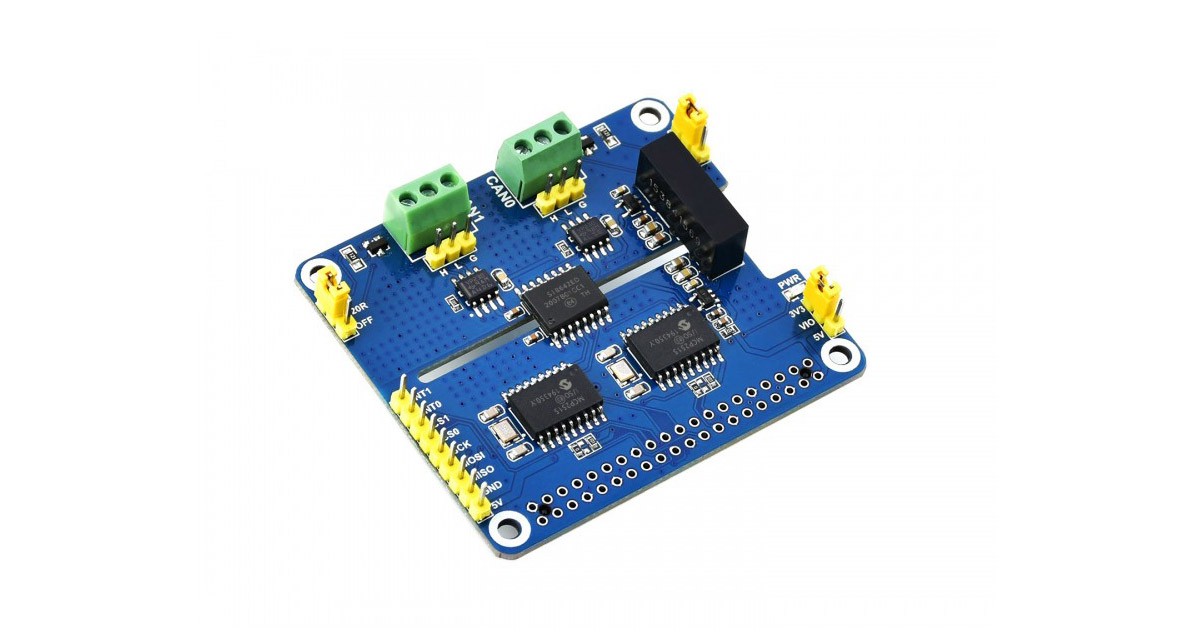
Il primo è più economico ed adatto ad essere utilizzato anche su Raspberry Pi Zero 2W, visto che è più piccolo, ma non è isolato.
Mentre il secondo è isolato e dispone di due porte CAN, con un form factor perfetto per Raspberry Pi 3, 4 e 5.
L'installazione è semplicissima, basta posizionarlo sopra al Raspberry Pi, far coincidere la GPIO header e premere, avvitando poi le vitine incluse.
Mentre per la configurazione, basta aggiungere poche righe al file di boot.
Dobbiamo collegarci al nostro Raspberry Pi via SSH:
ssh root@INDIRIZZO_IP
Se avete scelto il Waveshare RS485 CAN HAT for Raspberry Pi NON isolato:
nano /u-boot/config.txt
[...]
sotto:
[all]
inserire:
dtparam=spi=on
dtoverlay=mcp2515-can0,oscillator=12000000,interrupt=25,spimaxfrequency=2000000
[...]
"oscillator=12000000" corrisponde alla cifra scritta sopra l'oscillatore, nei nuovi modelli: 12000.
Invece per Waveshare 2-Channel CAN HAT for Raspberry Pi isolato:
nano /u-boot/config.txt
[...]
sotto:
[all]
inserire:
dtparam=spi=on
dtoverlay=mcp2515-can1,oscillator=16000000,interrupt=25
dtoverlay=mcp2515-can0,oscillator=16000000,interrupt=23
dtoverlay=spi-bcm2835-overlay
[...]
Riavviamo il sistema:
shutdown -r now
Al riavvio ci troveremo l'hat CAN perfettamente riconosciuto dal sistema e la porta attiva.
Andiamo quindi ad impostare la velocità di comunicazione dal nostro schermo touch, a 500Kb/s:
Impostazioni > Connettività > can0 > Profilo CAN-bus: CAN-bus BMS LV (500 kbit/s)
Vanno poi connesse le batterie, come vi spiegavo prima, e voilà, sistema pronto e funzionante :-)
In caso di problemi, potete controllare lo stato di comunicazione della port CAN, andando su:
Impostazioni > Connettività > can0 > Stato della rete
Mentre per chi ha anche uno SmartShunt e lo vuole impostare come Monitor batteria principale, basta cliccare su:
Impostazioni > Configurazione sistema > Monitor batteria: SmartShunt...
Relè compatibili con Raspberry Pi e Venus OS
Se si vorrà sfruttare la possibilità di accendere o spegnere alcuni apparati a 12V, 24V o 230V tramite Venus OS, sarà necessario collegare dei relè al fidato Raspberry Pi.
Attenzione: non tutti i relè funzionano correttamente, bisognerà acquistare quelli "High Level Trigger", ovvero con le uscite che si "attivano" mandando corrente (in questo caso 5V), oppure quelli che hanno un pin per l'impostazione del Level Trigger di ogni porta.
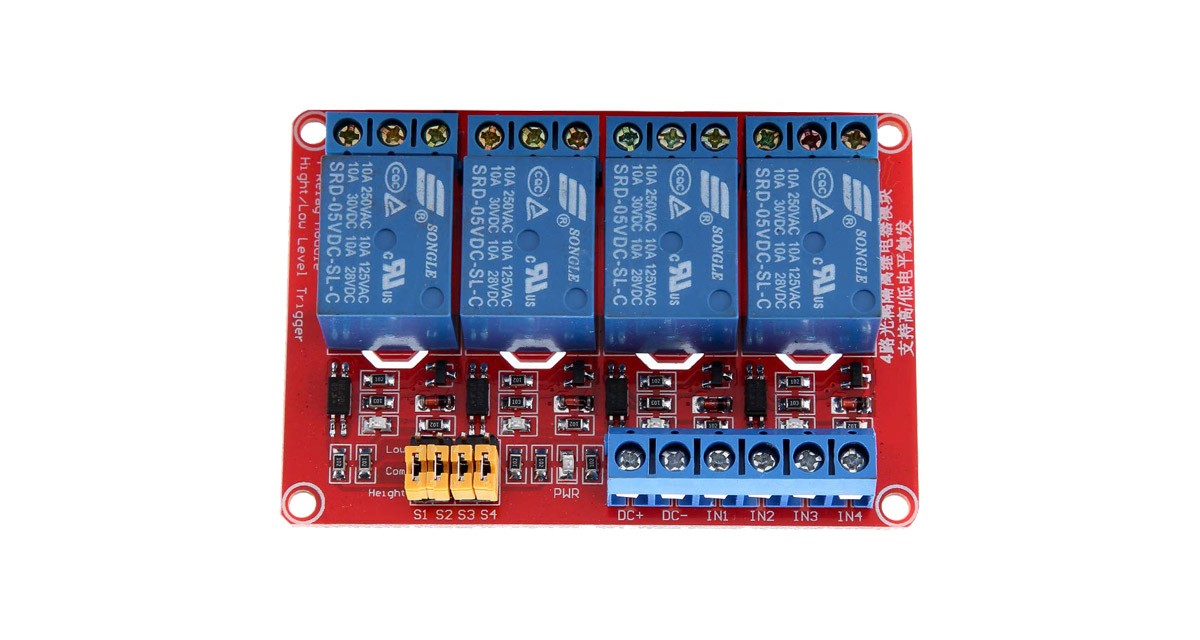
Modulo 2 relè:
https://amzn.to/4bN6D2P
Modulo 4 relè:
https://amzn.to/4lsXC3h
oppure:
https://amzn.to/4bgxhPF
Modulo 6 relè:
https://amzn.to/40vrx12
Indispensabili saranno anche alcuni cavetti "jumper wire" per collegare la scheda con i relè al Raspberry Pi:
https://amzn.to/3HhjH2x
Per quanto riguarda il collegamento dei relè al Raspberry Pi, per comodità, ecco qui una immagine dei numeri di Pin e GPIO del Raspberry Pi.
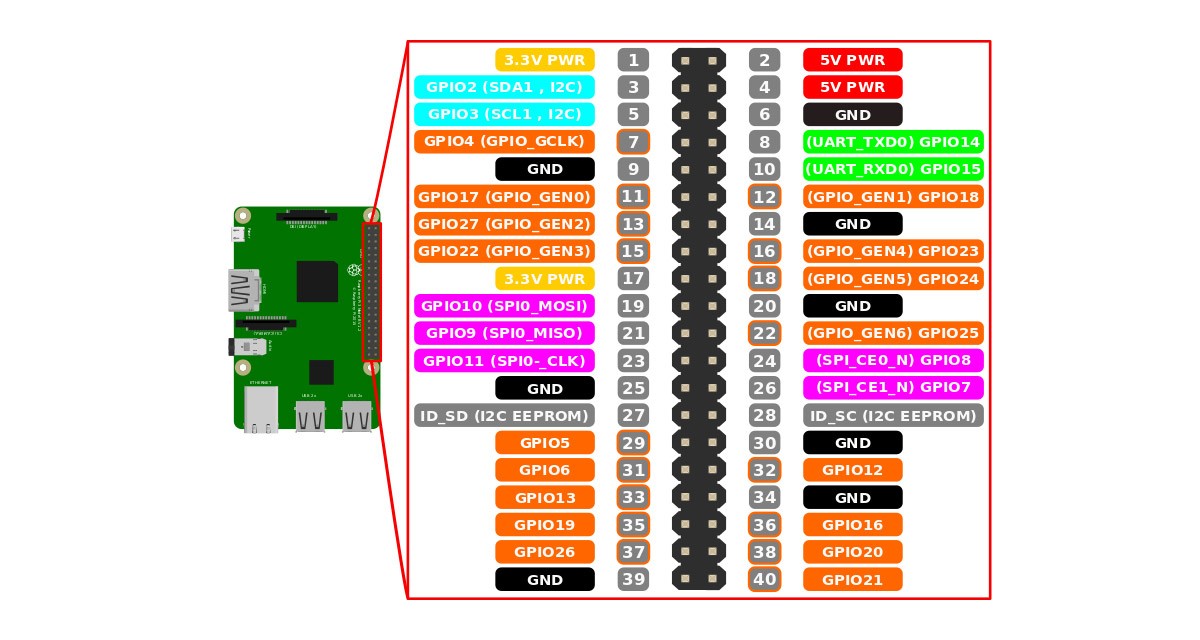
Si può collegare il DC+ del modulo relè nei PIN 2 o 4 del Raspberry Pi.
Mentre il DC- del modulo relè nei Pin 6, 9, 14, 20, 25, 30, 34 o 39 del Raspberry Pi.
Relativamente agli ingressi dei singoli relè: N1, N2, etc., usare i Pin / GPIO specificati qui di seguito, che andrete ad inserire in configurazione.
Colleghiamoci al Raspberry Pi tramite SSH da un altro pc:
ssh root@INDIRIZZO_IP
Se state utilizzando un modulo da 2 relè:
nano /etc/venus/gpio_list
[...]
# Relay 1 Pin 40 / GPIO 21
21 out relay_1
# Relay 2 Pin 11 / GPIO 17
17 out relay_2
[...]
Per modulo 4 relè:
nano /etc/venus/gpio_list
[...]
# Relay 1 Pin 40 / GPIO 21
21 out relay_1
# Relay 2 Pin 11 / GPIO 17
17 out relay_2
# Relay 3 Pin 13 / GPIO 27
27 out relay_3
# Relay 4 Pin 15 / GPIO 22
22 out relay_4
[...]
Per modulo 6 relè:
nano /etc/venus/gpio_list
[...]
# Relay 1 Pin 40 / GPIO 21
21 out relay_1
# Relay 2 Pin 11 / GPIO 17
17 out relay_2
# Relay 3 Pin 13 / GPIO 27
27 out relay_3
# Relay 4 Pin 15 / GPIO 22
22 out relay_4
# Relay 5 Pin 16 / GPIO 23
23 out relay_5
# Relay 6 Pin 18 / GPIO 24
24 out relay_6
[...]
Riavviamo il sistema:
shutdown -r now
Per configurare i relè si può andare in:
Impostazioni > Integrazioni > Relè
Si vedranno solo i primi due, in quanto gli altri si possono solo accendere e spegnere.
Mentre per cambiare i nomi ed eventualmente nasconderli:
Impostazioni > Dispositivi > Relè del dispositivo GX
Infine per utilizzarli basta cliccare sull'iconcina del comando in alto a sinistra del touch (la seconda, se avete un inverter nell'impianto).
Integrazione relè Shelly
Dalla versione 3.70 finalmente Victron ha integrato molti relè Shelly.
Noi ci siamo trovati bene con il modello Shelly Plus RGBW PM:
https://amzn.to/4p9frFS
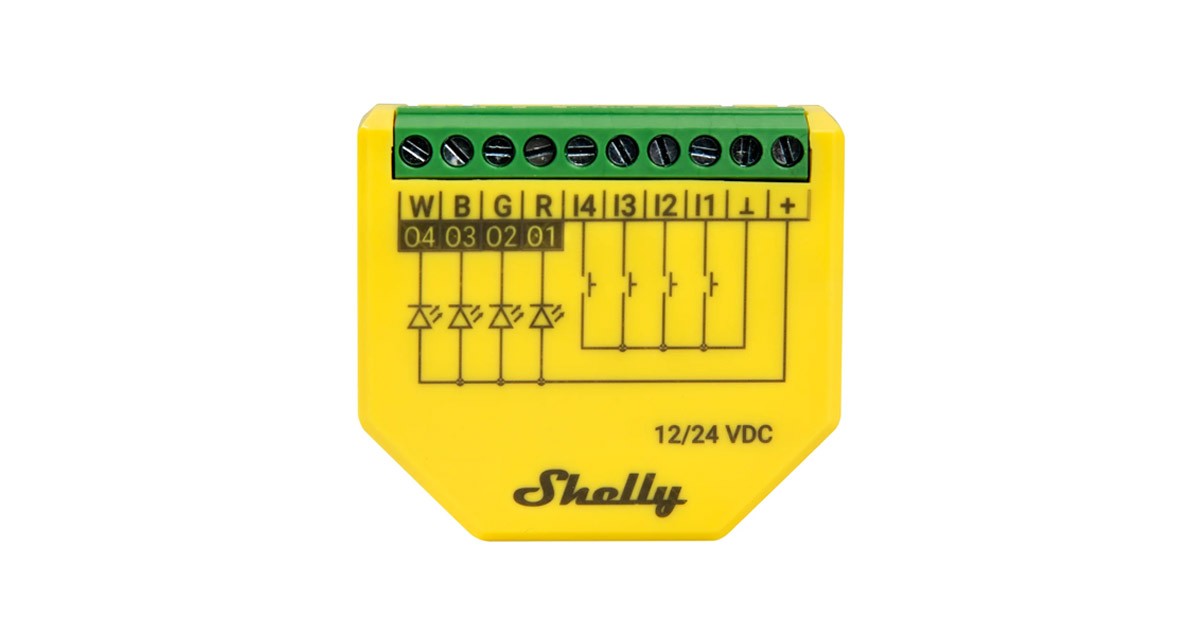
Per integrarlo dentro Venus OS, bisogna installare lo Shelly Plus RGBW PM e connetterlo in Wi-Fi alla stessa rete della centralina creata con il Raspberry Pi (o il Cerbo GX).
Successivamente bisogna aggiungerlo da:
Impostazioni > Integrazioni > Dispositivi Shelly
Per configurarlo si può andare in:
Impostazioni > Dispositivi > Shelly Plus RGBW PM
Mentre per utilizzarlo basta cliccare sull'iconcina del comando in alto a sinistra del touch (la seconda, se avete un inverter nell'impianto).
Connettersi al cloud Victron Energy VRM
Attiviamo la pubblicazione dei dati e la possibilità di comandare il sistema dal cloud Victron Energy:
Impostazioni > VRM
Impostare il livello di accesso su Completo:
Impostazioni > VRM > Livello di accesso al portale VRM: Completo
Segnare l'ID portale VRM e registrarsi tramite il link sottostante oppure il QRcode.
Ci si può registrare ed accedere da:
https://vrm.victronenergy.com/login
Una volta eseguito l'accesso, cliccare su:
Aggiungi impianto > Cerbo GX / Cerbo-S GX > Inserire l'ID portale VRM, il nome dell'impianto e confermare con "Richiedi accesso"
Come collegare gli apparati Victron Energy al Raspberry Pi
Per collegare tutti gli apparati Victron Energy al Raspberry Pi abbiamo diverse opzioni.
Innanzitutto se si intende connettere un Inverter/Charger della serie Multiplus o Multiplus 2, si ha bisogno di un Interfaccia MK3-USB (VE.Bus a USB):
https://amzn.to/3V1zfNJ
Per quanto riguarda gli altri prodotti Victron Energy, che hanno la porta VE.Direct, ci sono delle alternative.
Se gli apparati sono solamente 1 o 2, si possono acquistare queste Interfacce VE.Direct a USB:
https://amzn.to/49jifus
Mentre se gli apparati sono più di due, conviene assolutamente acquistare l'Interfaccia USB Quadport VE.Direct di DuPPa:
https://www.duppa.net/product/usb-quadport-ve-direct/?ref=3041
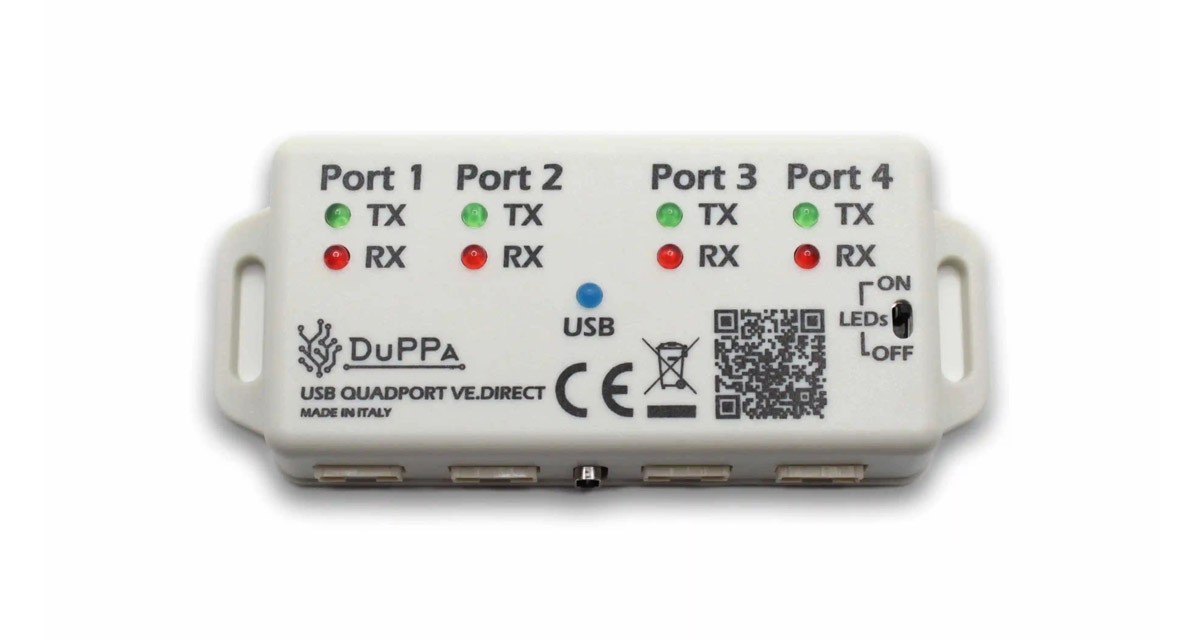
Con i suoi Cavi VE.Direct molto economici:
https://www.duppa.net/product/ve-direct-jst-cable/?ref=3041
Ed un Cavo USB-C per connettere l'interfaccia al Raspberry Pi:
https://www.duppa.net/product/usb-type-c-cable/?ref=3041
Anche in ottica di un futuro upgrade dell'impianto consiglio sempre l'interfaccia da 4 porte VE.Direct di DuPPa.
Alla lunga si risparmia sempre, visto che con il tempo di tende sempre ad aggiungere qualcosina all'impianto.
Sensori di livello liquidi, gas, temperatura
Per avere un impianto completo si possono integrare differenti sensori.
Noi ci siamo trovati bene con i sensori Ruuvi, che misurano Temperatura, Umidità, Pressione (ed anche Movimento):
https://amzn.to/4qdva7m

Mentre per quanto riguarda i sensori di livello liquidi o gas, ci affidiamo ai sensori Mopeka:
https://amzn.to/48uGN3s
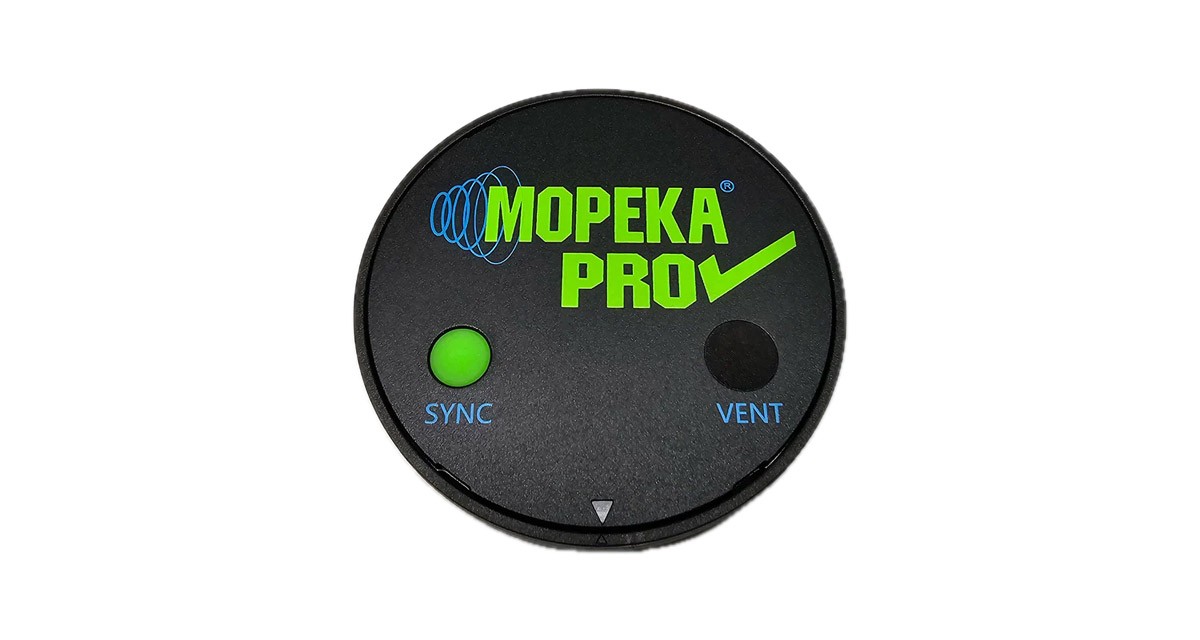
Entrambe le due tipologie di sensori funzionano tramite Bluetooth e sono integrabili nell'ecosistema Victron Energy.
Si possono abilitare dallo schermo touch:
Impostazioni > Integrazioni > Sensori Bluetooth > Attiva > attivare
Impostazioni > Integrazioni > Sensori Bluetooth > Scansione continua > attivare
Una volta abilitati quelli prescelti consiglio di disattivare la Scansione continua:
Impostazioni > Integrazioni > Sensori Bluetooth > Scansione continua > disattivare
Ora, volendo, possiamo anche comandare i nostri eventuali primi due relè, tramite la temperatura rilevata dai sensori Ruuvi Tag:
Impostazioni > Integrazioni > Relè > Funzione (Relè X) > Temperatura
Impostazioni > Integrazioni > Relè > Regole di controllo della temperatura
Conclusioni
In conclusione, che ne dite di questa guida e della possibilità di collegare le batterie via protocollo CAN?
Secondo me è un'autentica rivoluzione :-)
Poter utilizzare il protocollo di comunicazione CAN senza dover fare nessuna modifica, visto che è già integrato in Venus OS, è una manna.
Ad ogni aggiornamento non ci sarà più bisogno di preoccuparsi di nulla.
E avremo la sicurezza che il nostro Venus OS leggerà continuativamente i dati dal BMS, così da avere sempre sott'occhio tutto, allarmi compresi.
Speriamo che questo video vi sia piaciuto e ci vediamo alla prossima.
Potrebbero interessarti
-
IMPIANTO ELETTRICO per CAMPER e VAN con BATTERIA SERVIZI o POWER STATION? Confronto e COSTI REALI
Meglio un impianto elettrico per camper con power station o batteria LiFePO4? Quanto costano?
Facciamo un confronto reale di diverse soluzioni per l'impianto elettrico del van, sia con batteria litio che con power station. segue » -
Come COSTRUIRE una BATTERIA LiFePO4 con KIT FAI DA TE - Video tutorial completo
Come si costruisce una batteria LiFePO4? Ecco un video tutorial per costruire una batteria fai da te, partendo dalla scelta delle celle, fino all'assemblaggio finale, in maniera semplice e veloce, grazie ad un kit contenente tutto l'occorrente! segue »
-
Batterie COMMERCIALI o Batterie FAI DA TE autocostruite? Quale batteria scegliere e perché!
Quest'oggi parleremo della differenza fra batterie commerciali e batterie autocostruite in fai da te.
Ovviamente con chimica al litio, LiFePO4 per l'esattezza. segue » -

In questa guida vi spieghiamo come realizzare un impianto elettrico e fotovoltaico ad isola, a 12V, con batterie al litio LiFePO4, inverter / charger, DCDC, sensori livello serbatoi, gas, temperature e monitoraggio remoto, adatto a Camper e Van. segue »
-
Come integrare una POWER STATION nell'impianto elettrico di van e camper
In questa tutorial scoprirai che integrare la power station nel tuo impianto elettrico già esistente del van è facilissimo! segue »
-
In questo tutorial vi mostriamo come è possibile realizzare un piccolo impianto fotovoltaico a 12V, con batterie al litio LiFePO4 e monitoraggio remoto con iVtron, con un budget di spesa minimo, adatto a camper, van e per una baita o casetta off-grid. segue »