
Come controllare lo stato della batteria al litio e monitorare le celle LiFePO4 tramite BMS da Victron Energy Venus OS
3 aprile 2026
Sono anni che abbiamo creato la nostra batteria al litio LiFePO4 a 24V, composta da 8 celle a 280 Ah, per un totale appena superiore ai 7 kWh, equipaggiata con un BMS della JK con bluetooth integrato (link per chi vuole saperne di più).
Come tutte le batterie con BMS dotato di bluetooth integrato è monitorabile da app, tramite uno smartphone.
Anche le batterie commerciali già pronte, dotate di bluetooth, sono monitorabili da app.
Ogni marca di batterie generalmente ha una sua app proprietaria.
Ma per chi ha un ecosistema Victron Energy e non si accontenta dell'app sul telefono, è possibile integrare molte batterie all'interno di Venus OS e visualizzarne tutti i parametri sullo schermo touch, nell'app Victron Connect e sul cloud VRM.
Grazie alla libreria dbus-serialbattery (link), è quindi possibile monitorare direttamente le batterie e le celle da Victron Energy Venus OS: dal Cerbo GX o, come nel nostro caso, dal Raspberry Pi.
In questo momento sono supportati i BMS bluetooth:
- JK (generalmente usato nelle batterie auto-costruite)
- JBD (usato da Vatrer, LiThink e molte altre)
- LiTime (usato da LiTime, Redodo, Power Queen)
- WattCycle
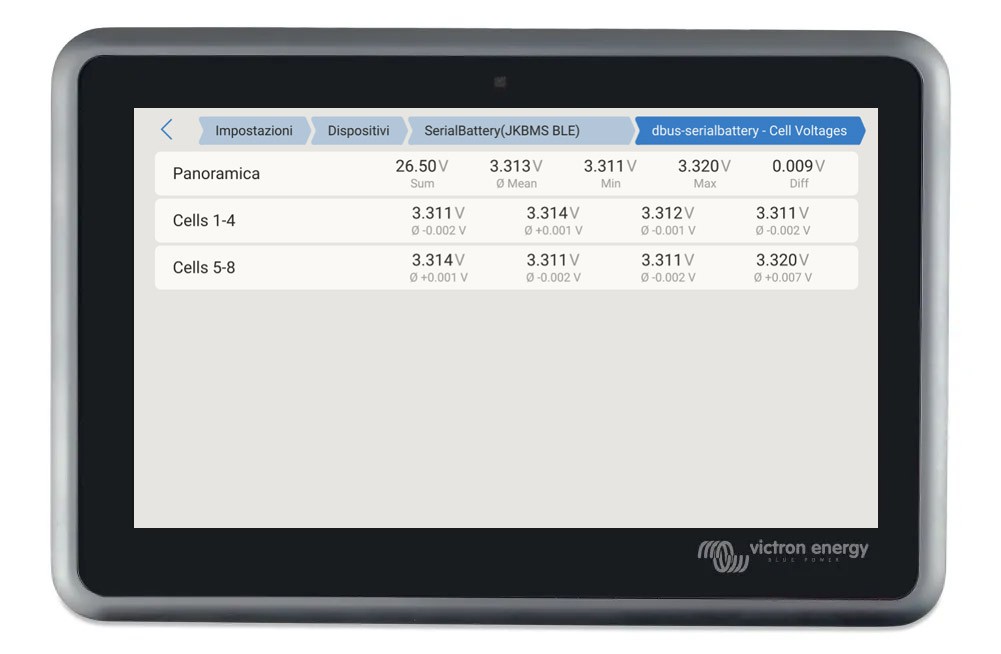
Avendo auto-costruito la nostra batteria potevamo usare anche il cavetto con interfaccia seriale, da collegare al Venus OS e da cui leggere i dati desiderati.
Chi invece ha acquistato una batteria commerciale sigillata non può certo tagliare e smontare tutto :-)
Quindi come fare per monitorare le celle che compongono una batteria LiFePO4 da Victron Venus OS?
Come dicevamo grazie agli sviluppatori di dbus-serialbattery è possibile monitorare le celle LiFePO4 anche tramite bluetooth, basta che la batteria sia dotata di BMS JK, o JBD, o LiTime, o WattCycle (con bluetooth).
La connessione tramite bluetooth non è stabile quanto il collegamento via cavo, ma è funzionale ed è l'unica opzione per le batterie commerciali sigillate.
Connettiamoci al Raspberry Pi o al CerboGX tramite console
Per poter installare la libreria dbus-serialbattery dobbiamo abilitare la connessione a Venus OS tramite console.
VENUS OS GUI V2
Abilitiamo l'accesso come Superutente:
Impostazioni > Generale > Accesso e Sicurezza > Livello di accesso
Con la riga "Utente e installatore" sottolineata di arancione, tenere premuta la freccia a destra della tastiera.
Apparirà il livello di accesso: Superutente (in caso serva la password è ZZZ).
Confermare, tornare alla schermata precedente ed impostare una password di root:
Impostare una password di root:
Impostazioni > Generale > Accesso e Sicurezza > Password di root > impostare quello che si vuole
Abilitare SSH:
Impostazioni > Generale > Accesso e Sicurezza > Attiva SSH nella LAN > Abilitare
VENUS OS GUI V1
Abilitiamo l'accesso come Superutente:
Impostazioni > Generali > Livello di accesso > Utente e installatore (la password è ZZZ)
Una volta tornati nel menu Generale, con la riga Livello di accesso sottolineata di azzurro, tenere premuta la freccia a destra della tastiera.
Apparirà il livello di accesso: Superutente
Impostare una password di root:
Impostazioni > Generali > Livello di accesso > Set root password > impostare quello che si vuole
Abilitare SSH:
Impostazioni > Generali > Livello di accesso > SSH su LAN > Abilitare
Come Installare la libreria dbus-serialbattery su Victron Venus OS
Colleghiamoci al Raspberry Pi tramite SSH da un altro pc.
ssh root@INDIRIZZO_IP
Se utilizzi Windows puoi collegarti tramite Putty.
Dopo esserci connessi tramite SSH al sistema Victron scarichiamo la libreria:
wget -O /tmp/install.sh https://raw.githubusercontent.com/mr-manuel/venus-os_dbus-serialbattery/master/dbus-serialbattery/install.sh
Selezionare 1 quando verrà chiesto che versione installare (che corrisponde a quella stable):
bash /tmp/install.sh
Riavviare il sistema:
reboot
Trovare il MAC address del BMS
Colleghiamoci di nuovo al Raspberry Pi tramite SSH da un altro pc.
ssh root@INDIRIZZO_IP
Se utilizzi Windows puoi collegarti tramite Putty.
Avviamo il tool bluetoothctl:
bluetoothctl
[...]
Agent registered
[CHG] Controller xx:xx:xx:xx:xx:xx Pairable: yes
[...]
Scannerizziamo per trovare il MAC address del BMS:
scan on
[...]
Discovery started
[CHG] Controller xx:xx:xx:xx:xx:xx Discovering: yes
[CHG] Device xx:xx:xx:xx:xx:xx RSSI: -60
[...]
Otteniamo il MAC address desiderato (i dati sono solo di esempio):
devices
[...]
Device xx:xx:xx:xx:xx:xx JK-B2A24S15P
[...]
Stoppiamo la scansione e stampiamo i dati desiderati:
scan off
[...]
Discovery stopped
[CHG] Device xx:xx:xx:xx:xx:xx RSSI is nil
[CHG] Controller xx:xx:xx:xx:xx:xx Discovering: no
[...]
Usciamo dal tool:
quit
Impostiamo la connessione al BMS tramite bluetooth, da Victron Venus OS
Nel manuale della libreria viene consigliato di disabilitare l'accesso bluetooth del sistema tramite Remote Console o Gui, per prevenire riconnessioni ogni minuto.
VENUS OS GUI V2
Impostazioni > Connettività > Bluetooth > Disabilitare
VENUS OS GUI V1
Impostazioni > Bluetooth > Disabilitare
VENUS OS GUI V2 e V1
Se non si è già connessi, colleghiamoci di nuovo al Raspberry Pi tramite SSH da un altro pc.
ssh root@INDIRIZZO_IP
La configurazione di default è salvata in questa posizione:
/data/apps/dbus-serialbattery/config.default.ini
Da qui è possibile copiare le porzioni di codice che ci interessano.
Impostiamo la connessione bluetooth con il BMS:
nano /data/apps/dbus-serialbattery/config.ini
[...]
; --------- Bluetooth BMS ---------
; Description:
; Specify the Bluetooth BMS and it's MAC address that you want to install. Leave emty to disable
; Available Bluetooth BMS (JK, JBD, LiTime, WattCycle):
; Jkbms_Ble, LltJbd_Ble, LiTime_Ble, Xdzn_Ble
; Example for one BMS:
; BLUETOOTH_BMS = Jkbms_Ble C8:47:8C:00:00:00
; Example for multiple BMS:
; BLUETOOTH_BMS = Jkbms_Ble C8:47:8C:00:00:00, Jkbms_Ble C8:47:8C:00:00:11, LiTime_Ble C8:47:8C:00:00:22, Xdzn_Ble C8:47:8C:00:00:33
BLUETOOTH_BMS = Jkbms_Ble xx:xx:xx:xx:xx:xx
[...]
Al posto di xx:xx:xx:xx:xx:xx utilizziamo il MAC address che abbiamo trovato sopra.
In caso il vostro BMS sia JBD, la stringa sarà:
BLUETOOTH_BMS = LltJbd_Ble xx:xx:xx:xx:xx:xx
In caso il vostro BMS sia LiTime, la stringa sarà:
BLUETOOTH_BMS = LiTime_Ble xx:xx:xx:xx:xx:xx
In caso il vostro BMS sia WattCycle, la stringa sarà:
BLUETOOTH_BMS = Xdzn_Ble xx:xx:xx:xx:xx:xx
In caso si vogliano leggere i dati di 2 batterie, con BMS JK, la stringa sarà:
BLUETOOTH_BMS = Jkbms_Ble xx:xx:xx:xx:xx:xx, Jkbms_Ble yy:yy:yy:yy:yy:yy
Mentre in caso si vogliano leggere i dati di 2 batterie, con BMS JBD, la stringa sarà:
BLUETOOTH_BMS = LltJbd_Ble xx:xx:xx:xx:xx:xx, LltJbd_Ble yy:yy:yy:yy:yy:yy
Salviamo e chiudiamo il file:
CRTL + X
Attiviamo i parametri appena impostati:
/data/apps/dbus-serialbattery/restart.sh
Riavviamo il sistema:
reboot
Una volta avviato il sistema, dopo qualche secondo, la lettura dei dati apparirà nell'elenco dispositivi di Victron Venus OS.
Ogni tanto sono necessari alcuni minuti, quindi attendere con pazienza.
Risoluzione dei problemi
Se non si è già connessi, colleghiamoci di nuovo al Raspberry Pi tramite SSH da un altro pc.
ssh root@INDIRIZZO_IP
In caso di problemi è possibile analizzare il file di log, con questo comando:
tail -F -n 100 /data/log/dbus-blebattery.*/current | tai64nlocal
Per uscire dall'analisi del log:
CRTL + C
Se si vuole disabilitare la libreria:
/data/apps/dbus-serialbattery/disable.sh
Per abilitarla:
/data/apps/dbus-serialbattery/enable.sh
Per disinstallarla:
/data/apps/dbus-serialbattery/uninstall.sh
Errori di monitoring batterie WattCycle
In caso di errori con gli ultimi modelli di batterie WattCycle:
nano nano /data/apps/dbus-serialbattery/bms/xdzn_ble.py
[...]
modificare:
await self._client.write_gatt_char(AUTH_UUID, AUTH_KEY, response=False)
in:
#await self._client.write_gatt_char(AUTH_UUID, AUTH_KEY, response=False)
[...]
Salviamo e chiudiamo il file:
CRTL + X
Riavviamo il sistema:
reboot
Utilizzare uno SmartShunt oppure il BMS come monitor batteria in Victron Venus OS?
Una volta installata la libreria dbus-serialbattery è possibile utilizzare il BMS come monitor batteria di default sul Venus OS, oppure utilizzare il Victron SmartShunt (link) o per esempio un Victron BMV-712 Smart (link).

Personalmente non mi fido dei conteggi del BMS, specialmente quello dello stato di carica.
Spesso i BMS non hanno uno Shunt integrato, oppure ne hanno uno con livelli di lettura molto approssimativi.
Non riuscendo a rilevare le micro correnti, spesso infatti la percentuale di SOC rilevata dai BMS è errata.
Consiglio quindi di impostare Victron SmartShunt o Victron BMV come monitor della batteria ed usare i dati letti dal BMS come controllo visuale.
Come impostare SmartShunt o BMV come monitor batteria su Victron Venus OS
Per eseguire la configurazione è possibile utilizzare lo schermo touch.
In alternativa possiamo connetterci al Raspberry Pi o al CerboGX tramite Console Remota:
http://venus.local
Oppure:
http://INDIRIZZO_IP
Oppure tramite Victron VRM:
https://vrm.victronenergy.com
Andando alla voce:
Nome impianto > Consolle remota
VENUS OS GUI V2
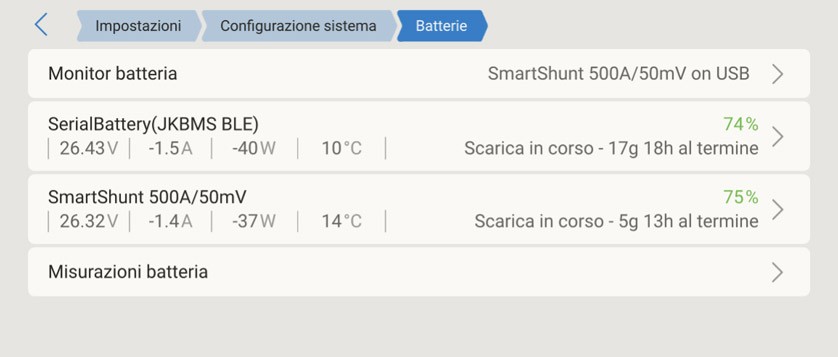
Impostiamo il monitor batteria:
Impostazioni > Configurazione sistema > Batterie > Monitor batteria: SmartShunt...
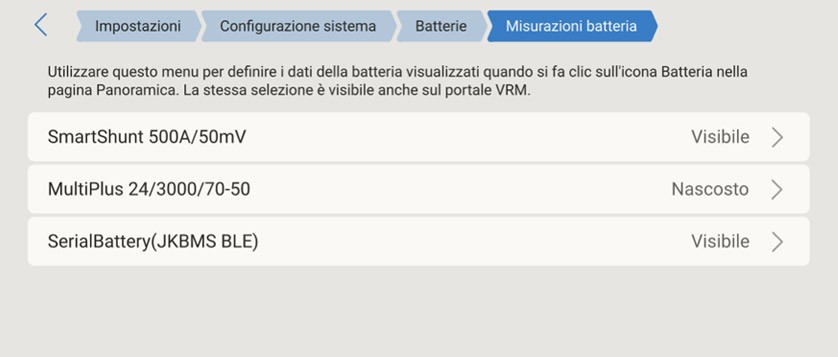
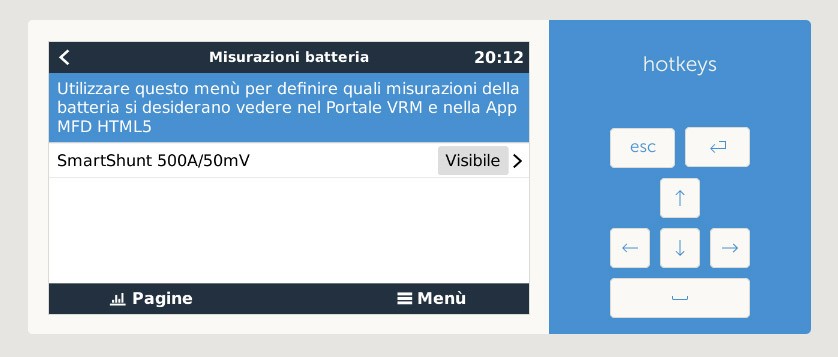
Impostiamo la visualizzazione nel Portale VRM (opzionale):
Impostazioni > Configurazione sistema > Batterie > Misurazioni batteria > SmartShunt...: Visibile
Impostazioni > Configurazione sistema > Batterie > Misurazioni batteria > Nome BMS: Nascosto
VENUS OS GUI V1
Impostiamo il monitor batteria:
Impostazioni > Configurazione sistema > Monitor batteria: SmartShunt...
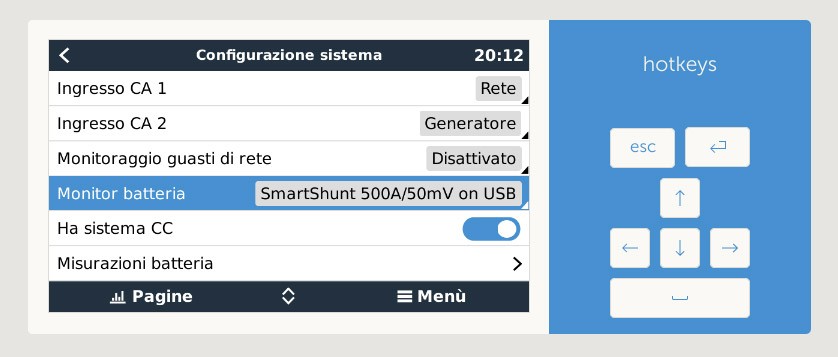
Impostiamo la visualizzazione nel Portale VRM (opzionale):
Impostazioni > Configurazione sistema > Misurazioni batteria > SmartShunt...: Visibile
Impostazioni > Configurazione sistema > Misurazioni batteria > Nome BMS: Nascosto
Come impostare il BMS come monitor batteria su Victron Venus OS
Per chi invece preferisce impostare il BMS come Monitor batteria, ecco la guida.
Per eseguire la configurazione è possibile utilizzare lo schermo touch.
In alternativa possiamo connetterci al Raspberry Pi o al CerboGX tramite Console Remota:
http://venus.local
Oppure:
http://INDIRIZZO_IP
Oppure tramite Victron VRM:
https://vrm.victronenergy.com
Andando alla voce:
Nome impianto > Consolle remota
VENUS OS GUI V2
Impostiamo il monitor batteria:
Impostazioni > Configurazione sistema > Batterie > Monitor batteria: Dispositivo xx:xx:xx:xx:xx:xx
Impostiamo la visualizzazione nel Portale VRM (opzionale):
Impostazioni > Configurazione sistema > Batterie > Misurazioni batteria > SmartShunt...: Nascosto
Impostazioni > Configurazione sistema > Batterie > Misurazioni batteria > Nome BMS: Visibile
Se si imposta il BMS come monitor batteria, conviene impostare i limiti massimi di carica e scarica.
Se non si è già connessi, colleghiamoci di nuovo al Raspberry Pi tramite SSH da un altro pc.
ssh root@INDIRIZZO_IP
Impostiamo i limiti massimi di carica e scarica:
nano /data/apps/dbus-serialbattery/config.ini
[...]
MAX_BATTERY_CHARGE_CURRENT = 50.0
MAX_BATTERY_DISCHARGE_CURRENT = 60.0
[...]
Salviamo e chiudiamo il file:
CRTL + X
Attiviamo i parametri appena impostati:
/data/apps/dbus-serialbattery/restart.sh
Riavviamo il sistema:
reboot
Una volta impostati i limiti è possibile abilitare DVCC:
Impostazioni > Configurazione sistema > Controllo della carica > DVCC: On
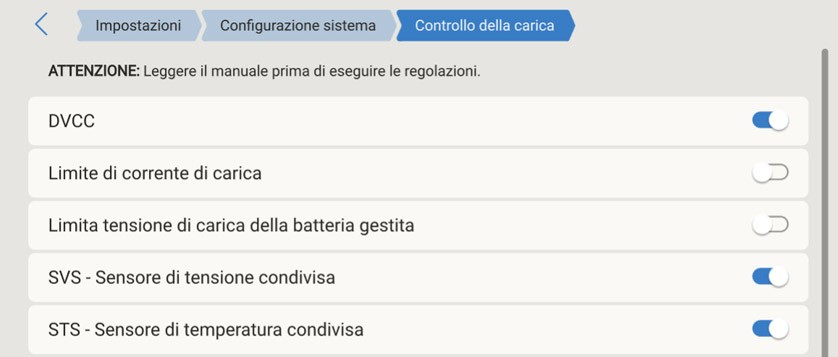
Impostare poi il BMS, che dovrebbe in realtà già esser stato rilevato automaticamente:
Impostazioni > Configurazione sistema > Controllo della carica > Controllo BMS: Nome BMS o Selezione automatica
In questo modo verranno utilizzati i dati rilevati dal BMS, sia per la carica che per la scarica della batteria.
VENUS OS GUI V1
Impostiamo il monitor batteria:
Impostazioni > Configurazione sistema > Monitor batteria: Dispositivo xx:xx:xx:xx:xx:xx
Impostiamo la visualizzazione nel Portale VRM (opzionale):
Impostazioni > Configurazione sistema > Misurazioni batteria > SmartShunt...: Nascosto
Impostazioni > Configurazione sistema > Misurazioni batteria > Nome BMS: Visibile
Se si imposta il BMS come monitor batteria, conviene impostare i limiti massimi di carica e scarica.
Se non si è già connessi, colleghiamoci di nuovo al Raspberry Pi tramite SSH da un altro pc.
ssh root@INDIRIZZO_IP
Impostiamo i limiti massimi di carica e scarica:
nano /data/apps/dbus-serialbattery/config.ini
[...]
MAX_BATTERY_CHARGE_CURRENT = 50.0
MAX_BATTERY_DISCHARGE_CURRENT = 60.0
[...]
Salviamo e chiudiamo il file:
CRTL + X
Attiviamo i parametri appena impostati:
/data/apps/dbus-serialbattery/restart.sh
Riavviamo il sistema:
reboot
Una volta impostati i limiti è possibile abilitare DVCC:
Impostazioni > DVCC > DVCC: On
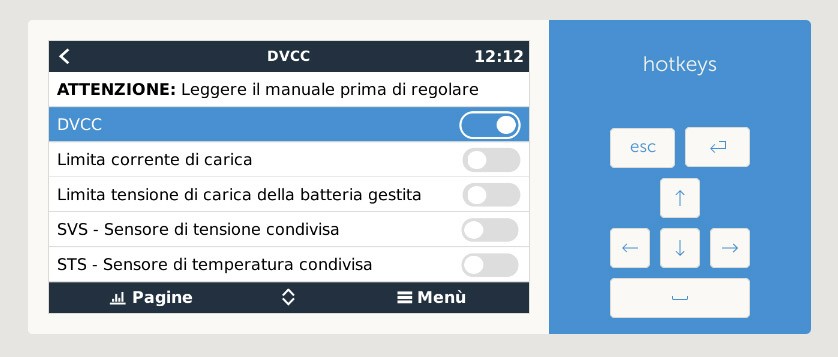
Impostare poi il BMS, che dovrebbe in realtà già esser stato rilevato automaticamente:
Impostazioni > DVCC > Controllo BMS: Nome BMS o Selezione automatica
In questo modo verranno utilizzati i dati rilevati dal BMS, sia per la carica che per la scarica della batteria.
Conclusioni
Per maggiori informazioni ecco di nuovo il link alla libreria dbus-serialbattery:
https://github.com/mr-manuel/venus-os_dbus-serialbattery
Al prossimo tutorial ;-)
Potrebbero interessarti
-
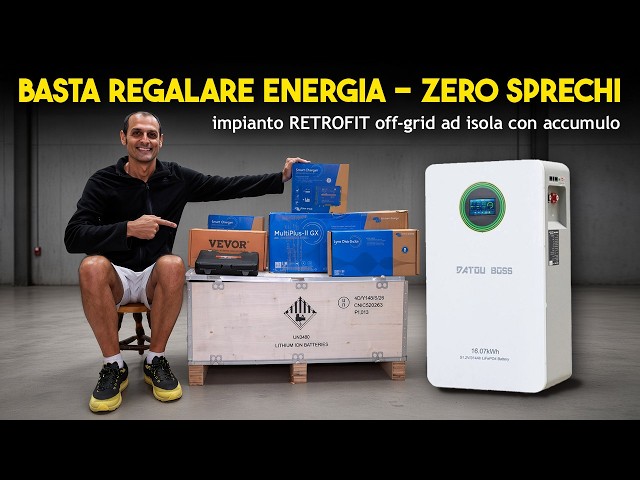
In un impianto fotovoltaico connesso in rete, cosa farne dell'energia che viene prodotta durante il giorno e che non viene consumata?
Ecco come realizzare un sistema retrofit off-grid (ad isola) con accumulo per sfruttare l'energia in surplus. segue » -

Ecco le migliori batterie al litio a 12V da almeno 300Ah per van, camper o casa off-grid. Ogni batteria LiFePO4 è da circa 4kWh di accumulo ed è integrabile in Victron Energy Venus OS su Cerbo GX o RPi e monitorabile da schermo, app o cloud VRM. segue »
-
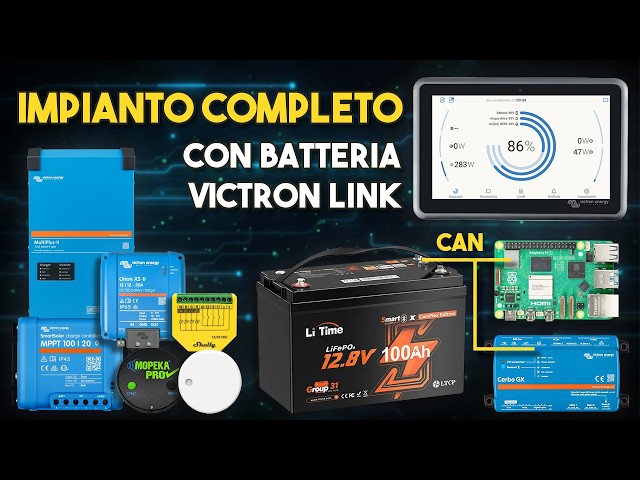
Ecco l'impianto elettrico fai da te definitivo Victron Energy per Camper, Van o Baita, con batterie con comunicazione CAN, Raspberry Pi con Venus OS e GUI V2, relè cablati e wifi Shelly, sensori di temperatura, umidità, pressione, livello liquidi e gas. segue »
-
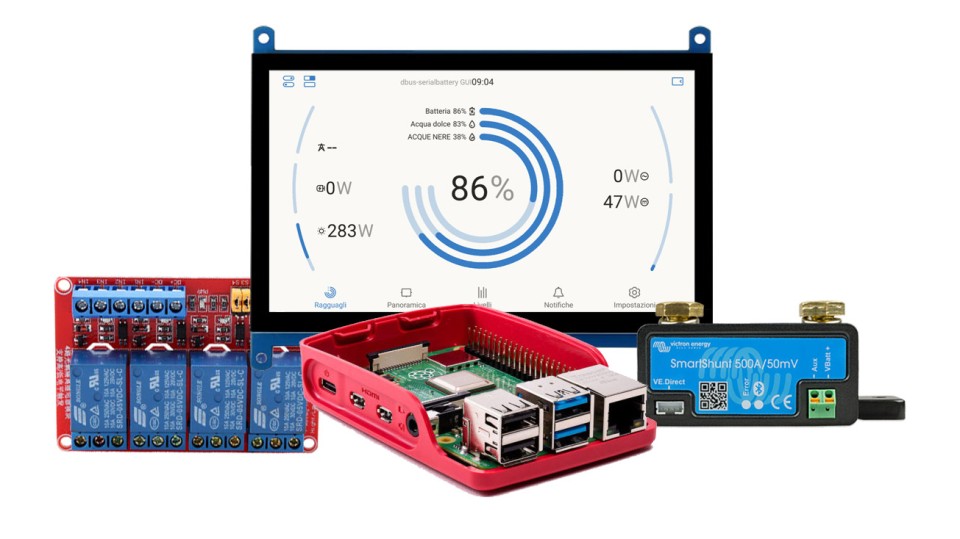
Quest'oggi vi vogliamo spiegare come realizzare una centralina di gestione per camper, van o baita, tramite Raspberry Pi, con installato Victron Venus OS e con monitoraggio totale delle celle di una batteria LiFePO4 tramite bluetooth. segue »
-
IMPIANTO ELETTRICO per CAMPER e VAN con BATTERIA SERVIZI o POWER STATION? Confronto e COSTI REALI
Meglio un impianto elettrico per camper con power station o batteria LiFePO4? Quanto costano?
Facciamo un confronto reale di diverse soluzioni per l'impianto elettrico del van, sia con batteria litio che con power station. segue » -
Come COSTRUIRE una BATTERIA LiFePO4 con KIT FAI DA TE - Video tutorial completo
Come si costruisce una batteria LiFePO4? Ecco un video tutorial per costruire una batteria fai da te, partendo dalla scelta delle celle, fino all'assemblaggio finale, in maniera semplice e veloce, grazie ad un kit contenente tutto l'occorrente! segue »