
Aggiornare Venus OS nel Raspberry Pi o in Victron Energy Cerbo GX tramite Aggiornamenti online
31 dicembre 2022
Qualche giorno fa vi abbiamo mostrato come installare Victron Energy Venus OS sul Raspberry Pi.
Per chi se lo fosse perso, ecco il link alla guida.
Nel frattempo sono usciti alcuni aggiornamenti, quindi ora vi mostriamo come aggiornare il sistema :-)
Colleghiamoci al Raspberry Pi o al CerboGX tramite console o schermo touch
Colleghiamoci alla Console Remota:
http://venus.local
Oppure:
http://INDIRIZZO_IP
In alternativa possiamo utilizzare lo schermo touch se ne siamo dotati ;-)
Aggiorniamo Venus OS
VENUS OS GUI V2
Impostiamo la sola verifica e non l'aggiornamento automatico:
Impostazioni > Generale > Firmware > Aggiornamenti online > Aggiornamento automatico: Solo verifica
Scegliamo la versione stabile:
Impostazioni > Generale > Firmware > Aggiornamenti online > Feed di aggiornamento: Rilascio ufficiale
Verifichiamo gli aggiornamenti disponibili:
Impostazioni > Generale > Firmware > Aggiornamenti online > Cerca aggiornamenti: Premere per verificare (premere il pulsante)
Aggiornare il sistema:
Impostazioni > Generale > Firmware > Aggiornamenti online > Aggiornamento disponibile: Premere per aggiornare a vX.XX (premere il pulsante)
A questo punto dovrebbe apparire:
Impostazioni > Generale > Firmware > Aggiornamenti online > Installazione vX.XX in corso...

Dopo qualche minuto la console si disconnetterà e si riconnetterà non appena il sistema si sarà riavviato.
Verificare se l'aggiornamento è andato a buon fine:
Impostazioni > Generale > Firmware > Versione firmware: vX.XX
VENUS OS GUI V1
Impostiamo la sola verifica e non l'aggiornamento automatico:
Impostazioni > Firmware > Aggiornamenti online > Aggiornamento automatico: Solo verifica
Scegliamo la versione stabile:
Impostazioni > Firmware > Aggiornamenti online > Update feed: Ultima versione
Verifichiamo gli aggiornamenti disponibili:
Impostazioni > Firmware > Aggiornamenti online > Cerca aggiornamenti: Premere per verificare (premere il pulsante)
Aggiornare il sistema:
Impostazioni > Firmware > Aggiornamenti online > Aggiornamento disponibile: Premere per aggiornare a vX.XX (premere il pulsante)
A questo punto dovrebbe apparire:
Impostazioni > Firmware > Aggiornamenti online > Installazione vX.XX in corso...
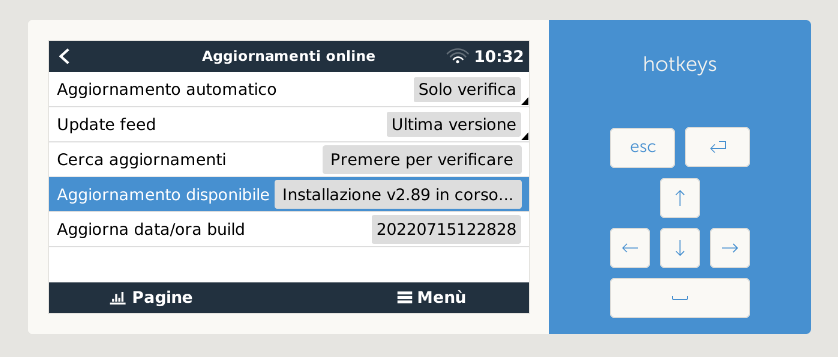
Dopo qualche minuto la console si disconnetterà con il messaggio: Disconnected.
Cliccare sul link: Reconnect
Verificare se l'aggiornamento è andato a buon fine:
Impostazioni > Firmware > Versione firmware: vX.XX
Configuriamo Venus OS
Una volta eseguito correttamente l'aggiornamento, non rimarrà che ri-assegnare la password di root, che viene rimossa ad ogni aggiornamento.
In caso di Raspberry Pi 5 apparirà in automatico la schermata iniziale di Venus OS con la nuova Gui-V2.
Mentre in caso di Raspberry Pi 4 (o 3, o 2, o zero 2w) il sistema si avvierà sempre con la Gui-V1 classica (anche se prima avevate installato la Gui-V2).
Per avere di nuovo la Gui-V2 anche su Raspberry Pi 4 (o 3, o 2, o zero 2w), bisogna re-installarla.
RASPBERRY PI 5
Aprire quindi il browser sul vostro pc e digitare:
http://INDIRIZZO_IP
Abilitiamo l'accesso come Superutente:
Impostazioni > Generale > Accesso e Sicurezza > Livello di accesso
Con la riga "Utente e installatore" sottolineata di arancione, tenere premuta la freccia a destra della tastiera.
Apparirà il livello di accesso Superutente (in caso serva la password è ZZZ).
Confermare, tornare alla schermata precedente ed impostare una password di root:
Impostazioni > Generale > Accesso e Sicurezza > Password di root > impostare quello che si vuole
Abilitare SSH:
Impostazioni > Generale > Accesso e Sicurezza > Attiva SSH nella LAN > Abilitare
Riguardo al Raspberry Pi 5 è tutto qui.
RASPBERRY PI 4, 3, 2, ZERO 2W
Aprire quindi il browser sul vostro pc e digitare:
http://INDIRIZZO_IP
Abilitiamo l'accesso come Superutente:
Impostazioni > Generale > Accesso e Sicurezza > Livello di accesso
Con la riga "Utente e installatore" sottolineata di arancione, tenere premuta la freccia a destra della tastiera.
Apparirà il livello di accesso Superutente (in caso serva la password è ZZZ).
Confermare, tornare alla schermata precedente ed impostare una password di root:
Impostazioni > Generale > Accesso e Sicurezza > Password di root > impostare quello che si vuole
Abilitare SSH:
Impostazioni > Generale > Accesso e Sicurezza > Attiva SSH nella LAN > Abilitare
In caso di Raspberry Pi 4 (o 3, o zero 2w) serve installare ed attivare la Gui-V2, quindi procediamo come segue.
Colleghiamoci al Raspberry Pi tramite SSH da un altro pc:
ssh root@INDIRIZZO_IP
Aggiorniamo i pacchetti:
opkg update
Installiamo le nuova gui-V2:
opkg install gui-v2
Cambiamo l'interfaccia attiva, abilitando la gui-v2:
opkg install start-gui-v2
Si aprirà le Gui-V2 locale.
Per tornare eventualmente alla vecchia interfaccia gui-v1:
opkg install start-gui-v1
Verifichiamo le modifiche manuali al Venus OS installato sul Raspberry Pi: relè, luminosità schermo, etc
Colleghiamoci al Raspberry Pi tramite SSH da un altro pc.
ssh root@INDIRIZZO_IP
Se utilizzi Windows puoi collegarti tramite Putty.
SCHERMO HDMI
Impostiamo alcuni parametri affinchè risoluzione e calibrazione del touch siano perfetti:
nano /u-boot/config.txt
[...]
sotto:
[all]
inserire:
hdmi_group=2
hdmi_mode=87
hdmi_cvt 1024 600 60 6 0 0 0
hdmi_drive=1
hdmi_blanking=1
[...]
L'ultimo parametri hdmi_blanking serve per poter mandare in stand-by lo schermo tramite una impostazione che andremo a configurare fra poco.
Salvare con: CTRL + x
Riavviamo il sistema:
shutdown -r now
Adesso lo schermo dovrebbe apparire con la risoluzione corretta ed il touch rispondere con precisione.
Colleghiamoci di nuovo tramite SSH:
ssh root@INDIRIZZO_IP
Ora abilitiamo lo spegnimento dello schermo dopo X secondi.
Prima di tutto dobbiamo verificare quale device sia attivato.
Testiamo il primo e vediamo se succede qualcosa:
echo "1" > /sys/class/graphics/fb1/blank
echo "0" > /sys/class/graphics/fb1/blank
Se non succede nulla proviamo con il secondo:
echo "1" > /sys/class/graphics/fb0/blank
echo "0" > /sys/class/graphics/fb0/blank
Attiviamo l'auto-spegnimento, in base al device attivo (nel nostro caso il fb1):
echo "/sys/class/graphics/fb1/blank" > /etc/venus/blank_display_device
Riavviamo il sistema:
shutdown -r now
SCHERMO UFFICIALE RASPBERRY PI DSI V1 DA 7"
Verifichiamo che lo schermo touch ufficiale del raspberry sia ancora ruotato di 180 gradi, in caso contrario ruotiamolo:
nano /u-boot/config.txt
[...]
sotto:
[all]
dtparam=spi=on
inserire:
lcd_rotate=2
disable_overscan=1
[...]
Salvare con: CTRL + x
In caso sia necessario, abilitiamo lo spegnimento dello schermo dopo X secondi:
echo "/sys/class/backlight/rpi_backlight/bl_power" > /etc/venus/blank_display_device
In caso serva, impostiamo l'intensità di luce:
echo "/sys/class/backlight/rpi_backlight" > /etc/venus/backlight_device
RELÈ
Controlliamo che tutti i relè siano abilitati (inserire le righe corrispondenti ai relè fisicamente installati, in questo caso 6):
nano /etc/venus/gpio_list
[...]
# Relay 1 Pin 40 / GPIO 21
21 out relay_1
# Relay 2 Pin 11 / GPIO 17
17 out relay_2
# Relay 3 Pin 13 / GPIO 27
27 out relay_3
# Relay 4 Pin 15 / GPIO 22
22 out relay_4
# Relay 5 Pin 16 / GPIO 23
23 out relay_5
# Relay 6 Pin 18 / GPIO 24
24 out relay_6
[...]
In caso di modifiche riavviamo il sistema:
shutdown -r now
Verifichiamo che le configurazioni personalizzate siano state impostate correttamente
Colleghiamoci alla Console Remota:
http://venus.local
Oppure:
http://INDIRIZZO_IP
VENUS OS GUI V2
Verifichiamo ed eventualmente impostiamo il tempo di spegnimento del display:
Impostazioni > Generale > Display e Aspetto > Tempo di spegnimento display > 30 sec
Verifichiamo ed eventualmente impostiamo l'intensità di luce desiderata del display:
Impostazioni > Generale > Display e Aspetto > Luminosità: Impostare tramite lo slider
Verifichiamo ci siano tutti i relè ed eventualmente li ri-configuriamo a nostro piacimento:
Impostazioni > Integrazioni > Relè
Si vedranno solo i primi due, in quanto gli altri si possono solo accendere e spegnere.
Mentre per cambiare i nomi ed eventualmente nasconderli:
Impostazioni > Dispositivi > Relè del dispositivo GX
Ricordiamo che volendo possiamo comandare i nostri primi due relè, tramite la temperatura rilevata dai sensori Ruuvi Tag, mentre gli altri eventuali solo con apertura/chiusura manuali:
Impostazioni > Integrazioni > Relè > Funzione (Relè X) > Temperatura
Impostazioni > Integrazioni > Relè > Regole di controllo della temperatura
VENUS OS GUI V1
Verifichiamo ed eventualmente impostiamo il tempo di spegnimento del display:
Impostazioni > Display e lingua > Tempo di spegnimento display > 30 sec
Verifichiamo ed eventualmente impostiamo l'intensità di luce desiderata del display:
Impostazioni > Display e lingua > Impostare tramite lo slider
Verifichiamo ci siano tutti i relè ed eventualmente li ri-configuriamo a nostro piacimento:
Impostazioni > Relè
Ricordiamo che volendo possiamo comandare i nostri primi due relè, tramite la temperatura rilevata dai sensori Ruuvi Tag, mentre i restanti solo con apertura/chiusura manuali:
Impostazioni > Relè > Funzione (Relè X) > Temperatura
Impostazioni > Relè > Regole di controllo della temperatura
Conclusioni
Eccoci giunti quindi alla fine di questo breve tutorial :-)
Continua a seguirci per rimanere aggiornato!!
Potrebbero interessarti
-
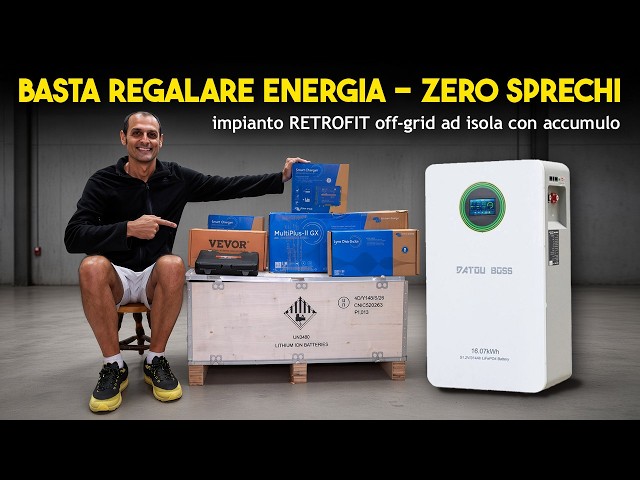
In un impianto fotovoltaico connesso in rete, cosa farne dell'energia che viene prodotta durante il giorno e che non viene consumata?
Ecco come realizzare un sistema retrofit off-grid (ad isola) con accumulo per sfruttare l'energia in surplus. segue » -

Ecco le migliori batterie al litio a 12V da almeno 300Ah per van, camper o casa off-grid. Ogni batteria LiFePO4 è da circa 4kWh di accumulo ed è integrabile in Victron Energy Venus OS su Cerbo GX o RPi e monitorabile da schermo, app o cloud VRM. segue »
-

Ecco l'impianto elettrico fai da te definitivo Victron Energy per Camper, Van o Baita, con batterie con comunicazione CAN, Raspberry Pi con Venus OS e GUI V2, relè cablati e wifi Shelly, sensori di temperatura, umidità, pressione, livello liquidi e gas. segue »
-
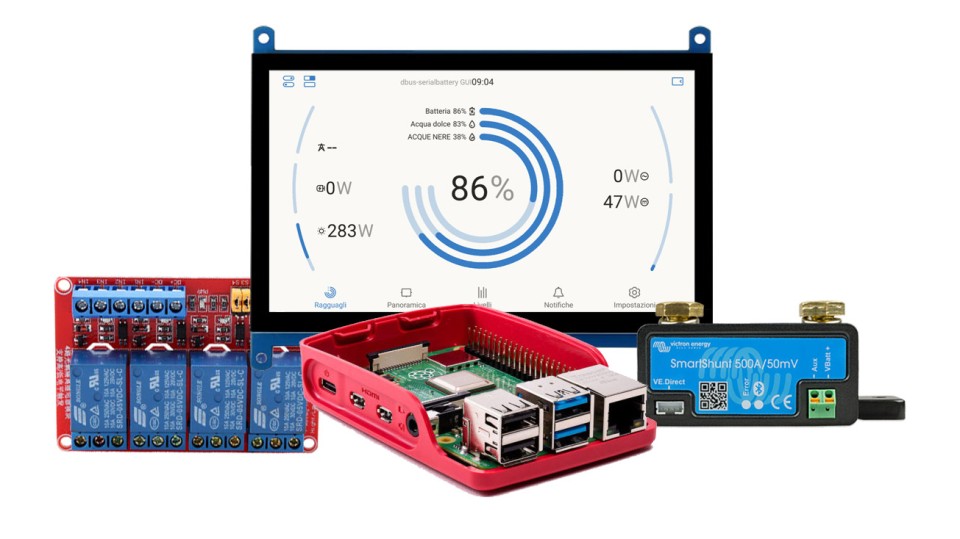
Quest'oggi vi vogliamo spiegare come realizzare una centralina di gestione per camper, van o baita, tramite Raspberry Pi, con installato Victron Venus OS e con monitoraggio totale delle celle di una batteria LiFePO4 tramite bluetooth. segue »
-
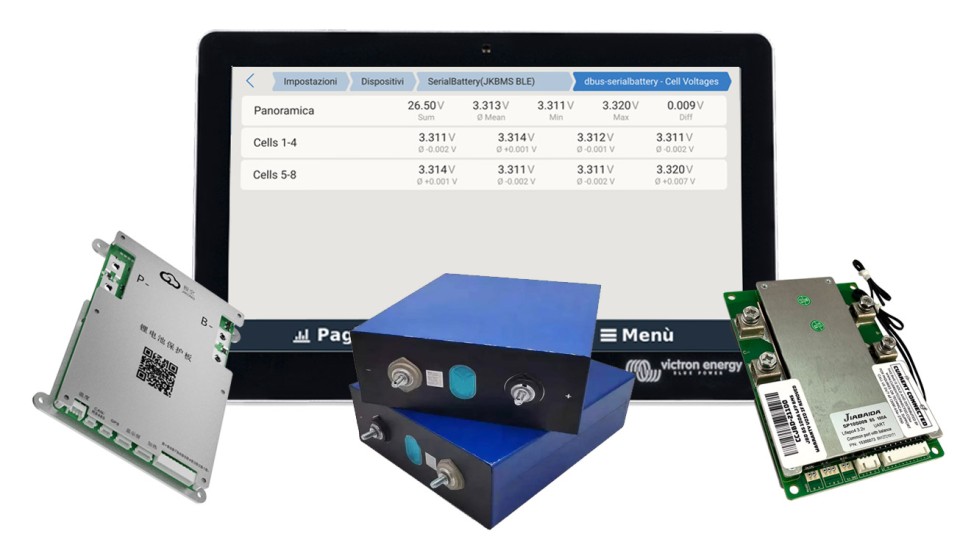
Scopriamo come monitorare le celle di una batteria LiFePO4 dotata di BMS bluetooth direttamente da Victron Venus OS: dal Cerbo GX o, come nel nostro caso, dal Raspberry Pi. segue »
-
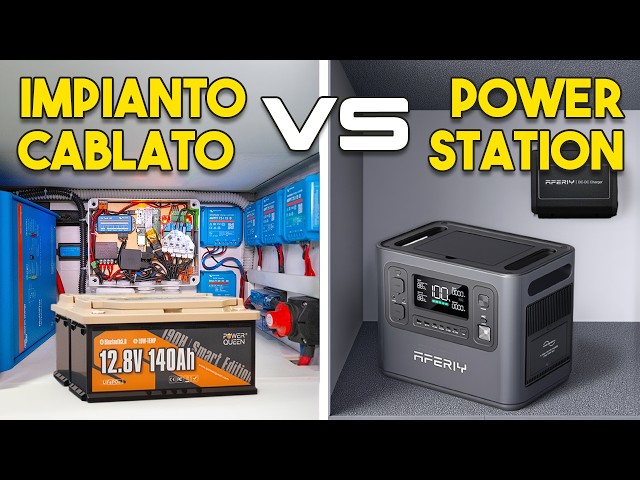
IMPIANTO ELETTRICO per CAMPER e VAN con BATTERIA SERVIZI o POWER STATION? Confronto e COSTI REALI
Meglio un impianto elettrico per camper con power station o batteria LiFePO4? Quanto costano?
Facciamo un confronto reale di diverse soluzioni per l'impianto elettrico del van, sia con batteria litio che con power station. segue »